


大家好,我是二哥呀。
有个消息我必须第一时间告诉大家。
微信原生支持 OpenClaw 了。
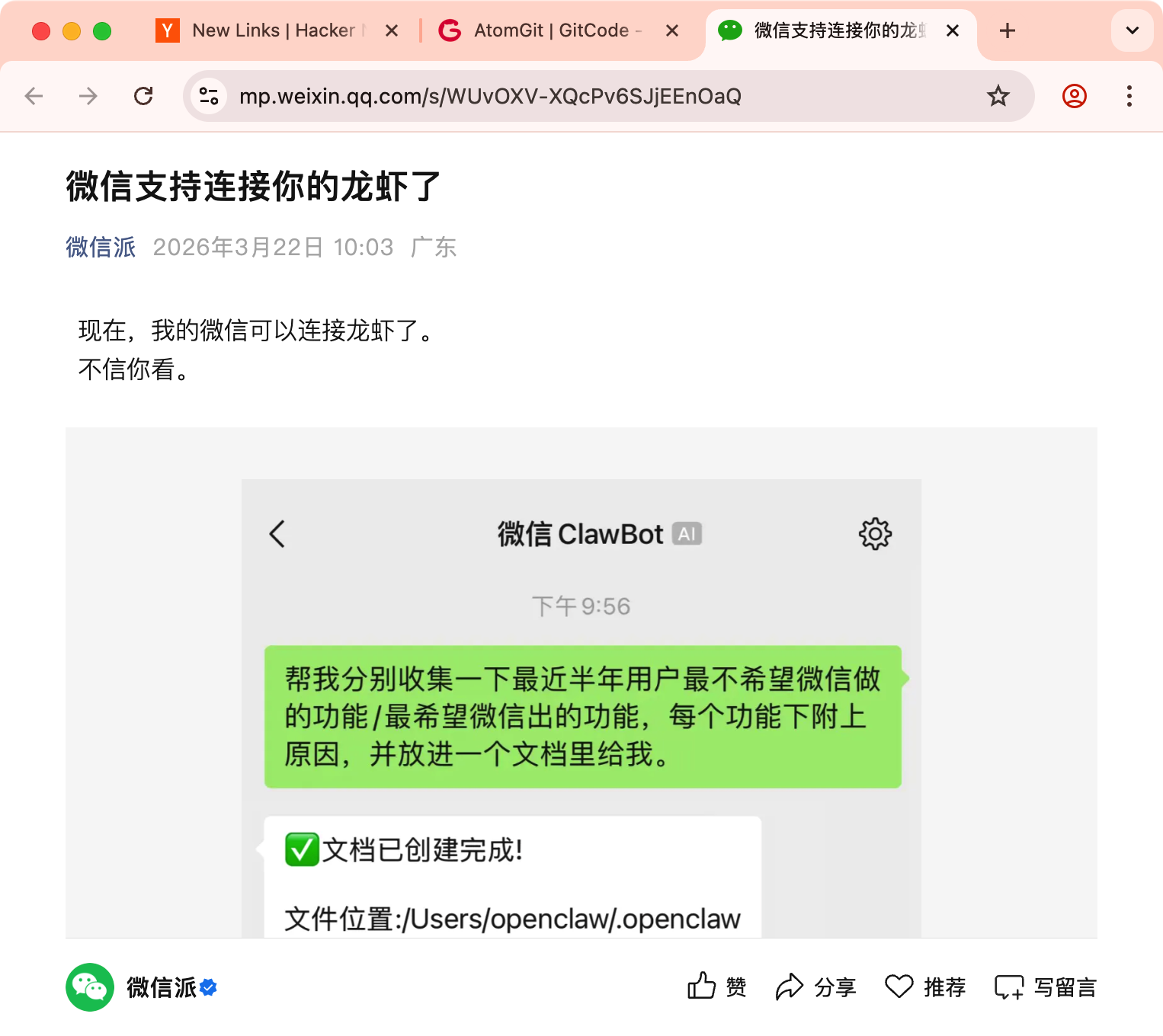
不是那种需要企业微信的曲线救国方案,是真正的原生接入。微信官方推出了 ClawBot 插件,灰度测试中,iPhone 用户已经可以用了。
我人在河边玩,约了很多朋友一起烧烤。然后耐不住大家都在微信玩原生龙虾,于是就原地支起小板凳就开搞了。

这可太带劲了,要知道,这可是原生的 OpenClaw 啊,一直是我心心念念的。
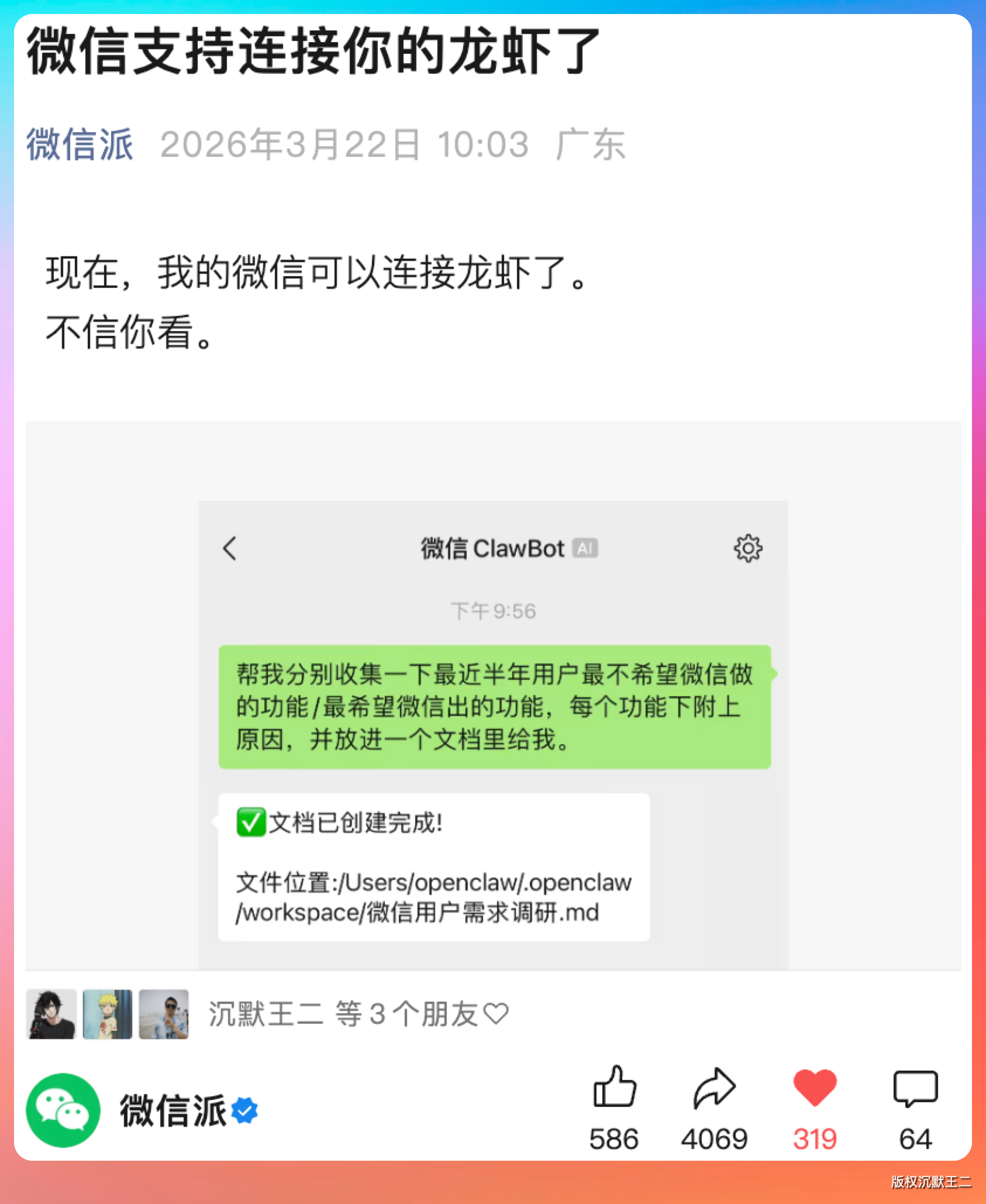
说实话,像之前的 qclaw 我都提不起兴趣,因为我的原生龙虾已经配置了很多东西,如果可以直接玩,那岂不是爽歪歪。
这篇我就手把手教你,怎么把个人微信接入 OpenClaw。
01、检查你的微信版本
首先,微信需要升级到最新版。
目前只能是 iPhone,但安卓显然不会等太久。
升级路径:微信 → 我 → 设置 → 关于微信 → 检查新版本。
需要升级到 8.0.70 版本。
升级完成后,杀掉微信进程,重新打开微信。
然后进入:我 → 设置 → 插件。
如果能看到「微信 ClawBot」,就说明你已经灰度到了。
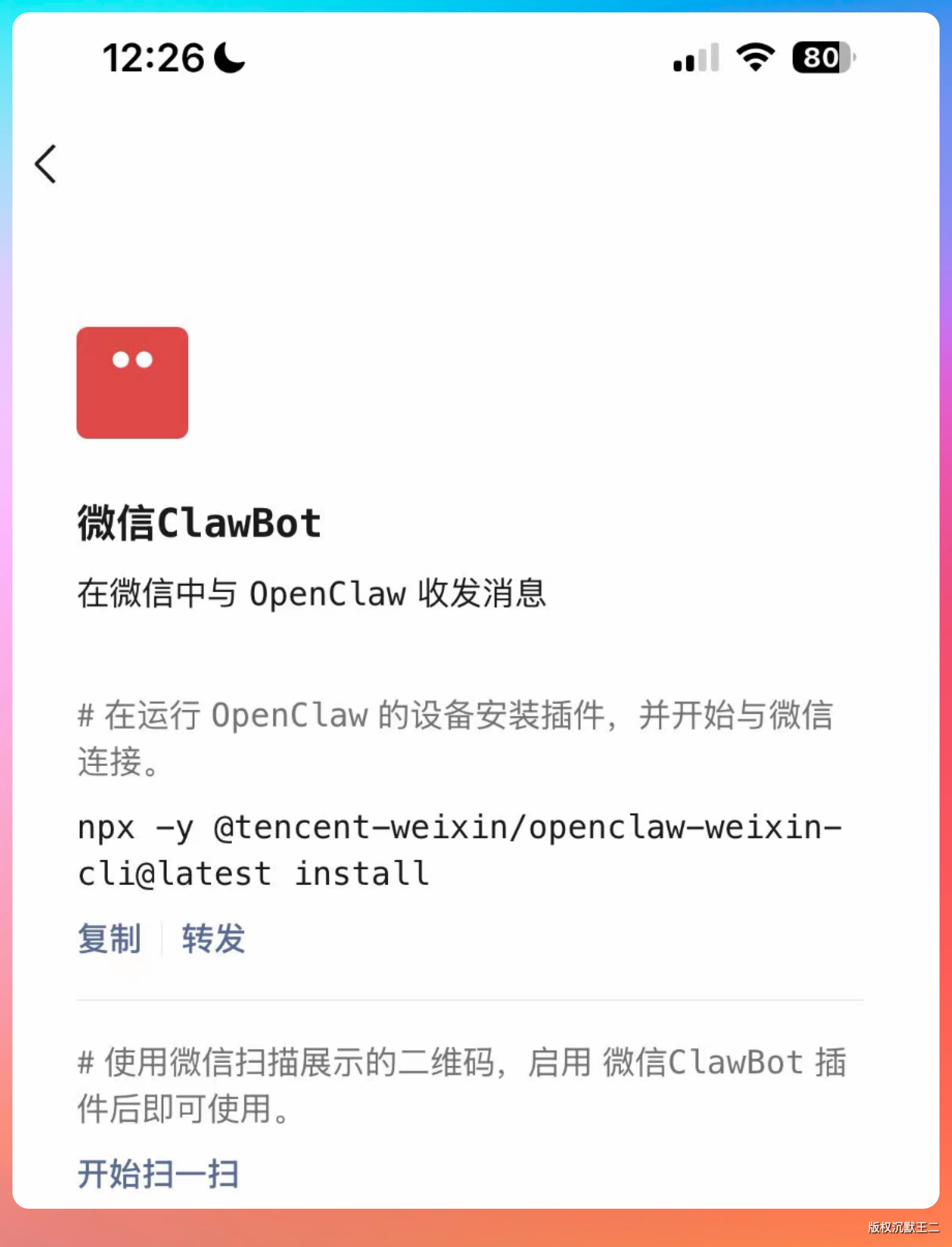
点击详情,就可以看到接入方法了。
02、安装微信 OpenClaw CLI
接入非常简单,在电脑上执行下面的命令:
npx -y @tencent-weixin/openclaw-weixin-cli@latest install
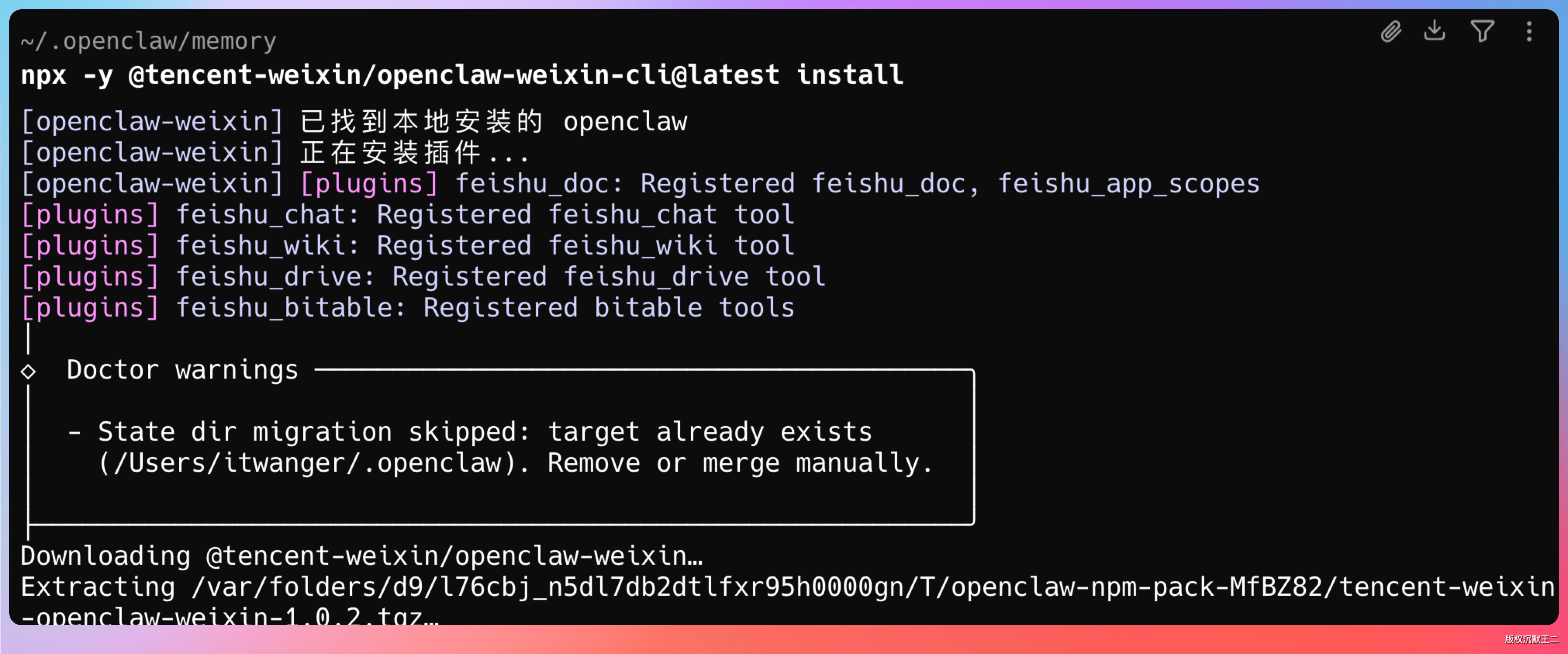
这个命令会从 npm 下载腾讯官方的微信 OpenClaw CLI 工具,自动完成安装配置。
命令执行后,CLI 工具会自动完成以下事情:
- 下载并安装微信 OpenClaw 适配器
- 检查本地 OpenClaw 环境
- 生成微信连接配置
- 启动本地 Gateway 服务
稍等片刻,就会看到微信的扫码界面了。
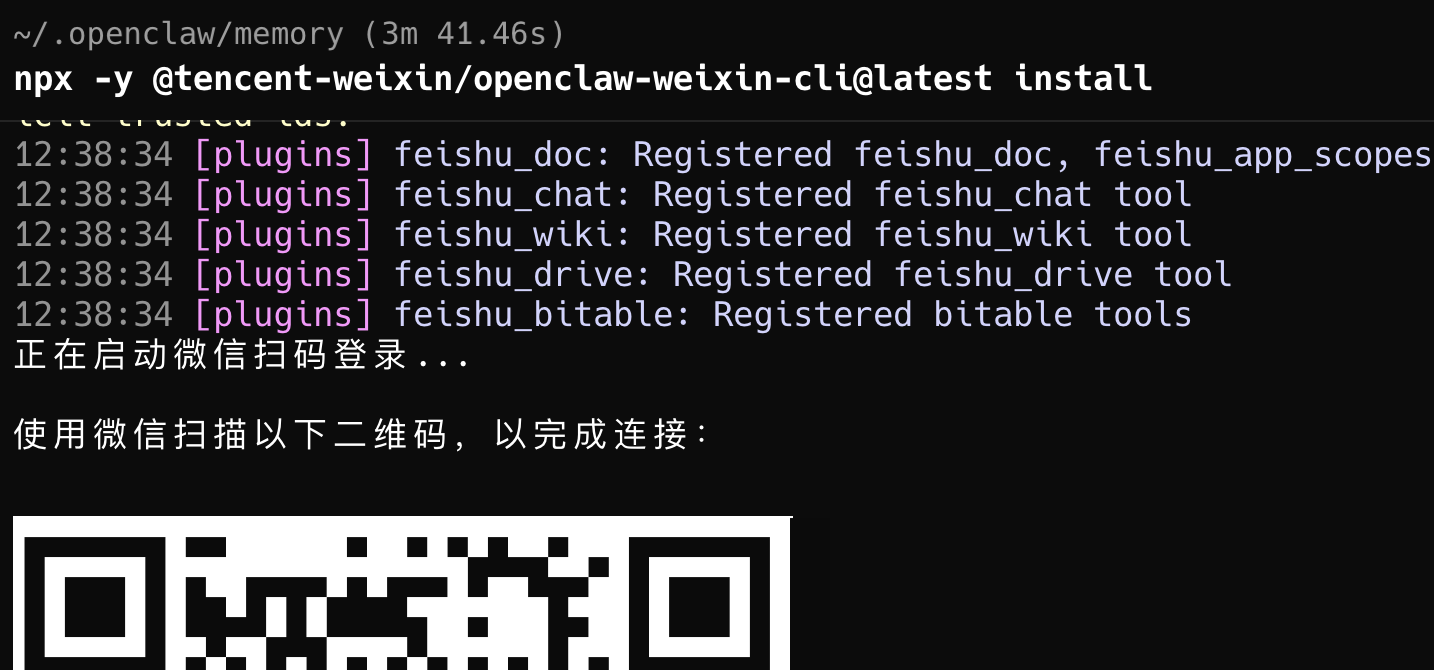
这个二维码是微信官方生成的临时连接凭证,有效期大概 5 分钟。如果超时了,会重新给你生成一个新的二维码。
拿起微信,扫码,就可以连接了。
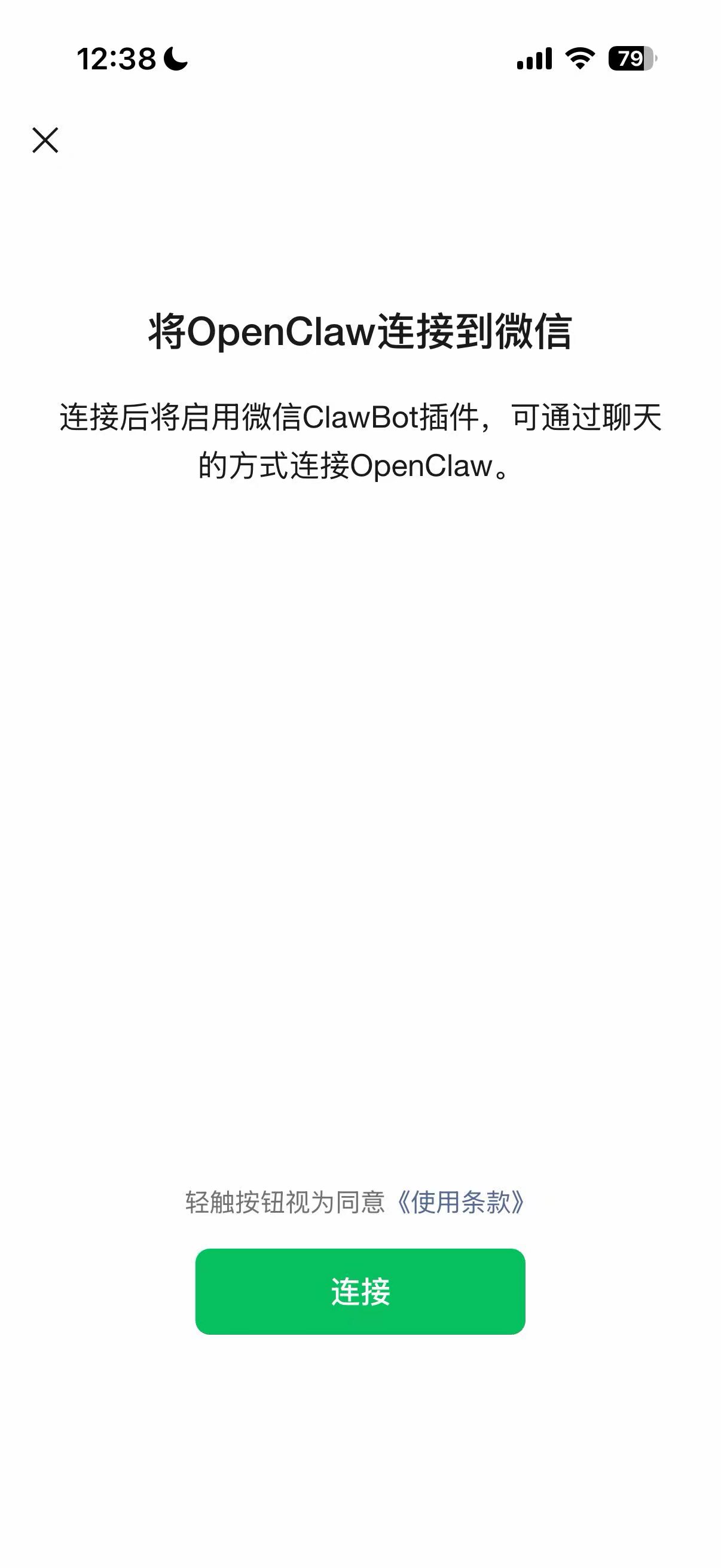
扫码成功后,微信会提示已连接 OpenClaw。
整个流程非常顺畅,不需要配置飞书,不需要注册企业微信,就是个人微信直接接入。
这可是真正的国民级用户啊。
03、测试消息收发
连接成功后,随便发个消息测试一下。
我发的第一条消息是:
你好呀。
如果能收到回复,就说明我们的微信已经成功接入了 OpenClaw。
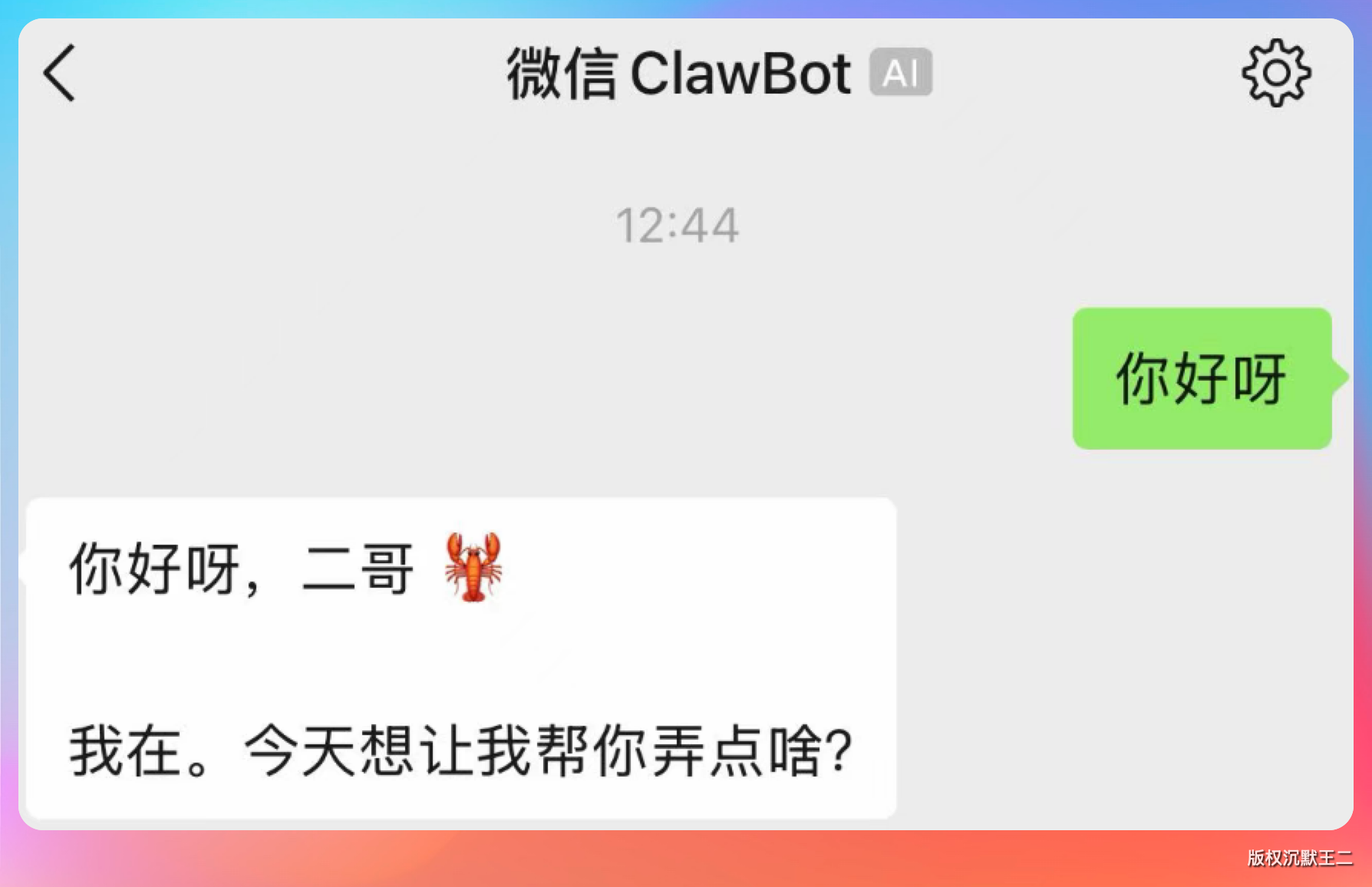
收到回复了!OpenClaw 回复说我在,今天想让我帮你弄点啥?
这说明消息通道是完全通的:微信 → 腾讯服务器 → OpenClaw Gateway → 大模型 → OpenClaw Gateway → 腾讯服务器 → 微信。
我试了一下图片,暂时不确定支持不支持。
因为我不确定这个是龙虾回复我的,还是微信回复我的。等会我把 Gateway 的日志打开看一下。
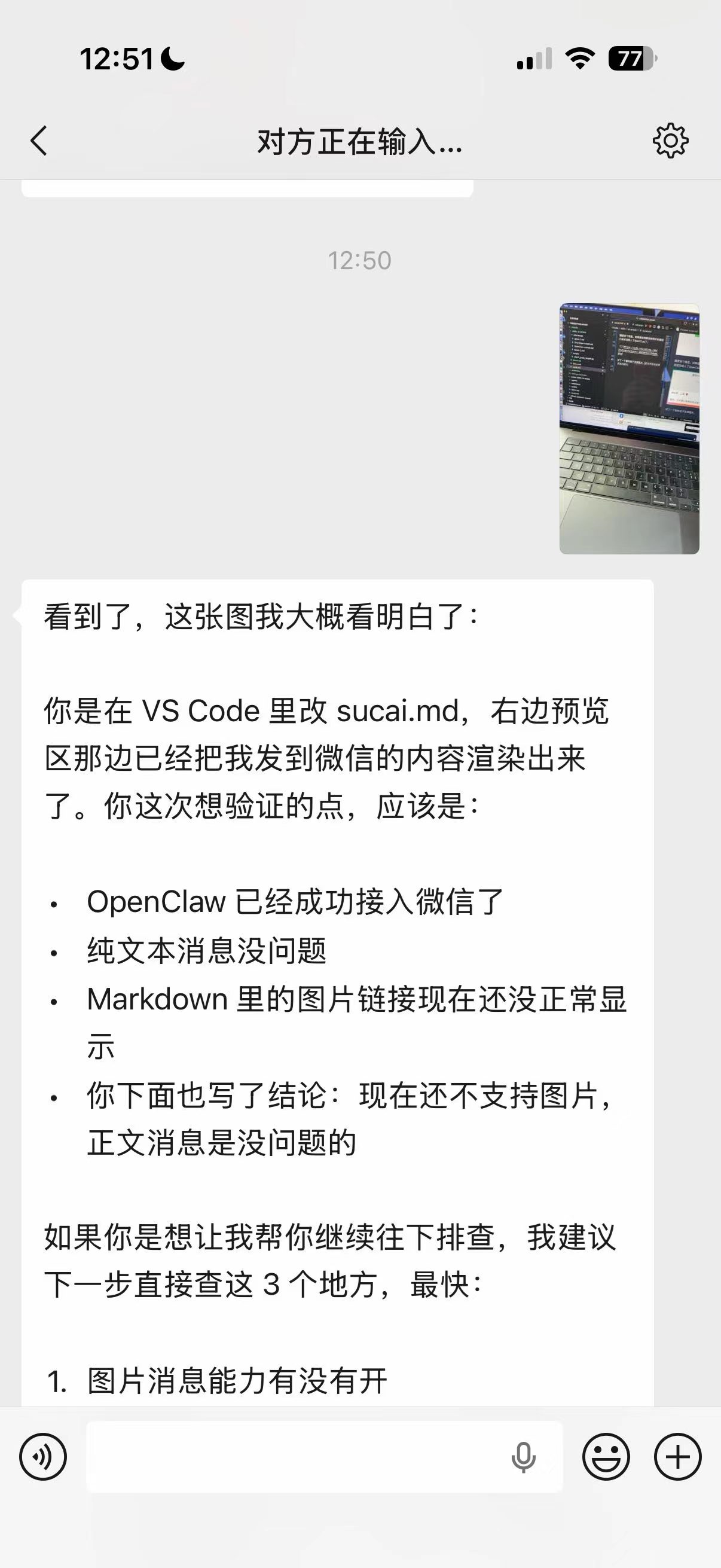
目前微信侧收到的回复是:
看到了,这张图我大概看明白了: 你是在 VS Code 里改 sucai.md,右边预览区那边已经把我发到微信的内容渲染出来了。你这次想验证的点,应该是:
- OpenClaw 已经成功接入微信了
- 纯文本消息没问题
- Markdown 里的图片链接现在还没正常显示
好了。
从回复来看,OpenClaw 已经成功识别了我的消息内容,并且给出了准确的分析。这说明接入是完全成功的。
04、和飞书接入的对比
用过飞书接入 OpenClaw 的小伙伴应该知道,飞书接入的流程是这样的:
飞书接入流程:
- 注册飞书开放平台账号
- 创建企业自建应用,填写应用名称和描述
- 添加机器人能力,获取 App ID 和 App Secret
- 配置权限管理,开通
im:message、im:message:send_as_bot等权限 - 配置事件订阅,开启长链接模式,添加
im.message.receive_v1事件 - 在 OpenClaw 中配置飞书通道,填入 App ID 和 App Secret
- 发布应用版本,等待飞书审核(通常秒过)
- 在飞书里找到机器人,发送消息测试
整个过程大概需要 5-10 分钟。
微信接入流程:
- 升级微信到 8.0.70
- 检查是否灰度到 ClawBot 插件
- 执行一行命令:
npx -y @tencent-weixin/openclaw-weixin-cli@latest install - 扫码连接
全程 5 分钟搞定,而且是个人微信直接可用。
当然,微信接入目前还是灰度测试阶段,功能可能不如飞书接入那么完整。比如飞书支持的多维表格操作、日程管理、审批流程等高级功能,微信这边暂时还没有。
但从体验上来说,个人微信直接能用这件事,本身就是巨大的进步。它把 OpenClaw 的门槛从企业级应用降到了个人玩具,让更多人能体验到 AI Agent 的能力。
而且微信的社交属性是飞书无法比拟的。你的 OpenClaw 可以直接出现在微信聊天列表里,和你的家人、朋友、同事在同一个界面。这种无缝的体验,是飞书做不到的。
05、使用场景畅想
微信接入 OpenClaw 之后,能干什么?
我最想要的场景包括。
场景一:个人知识管理
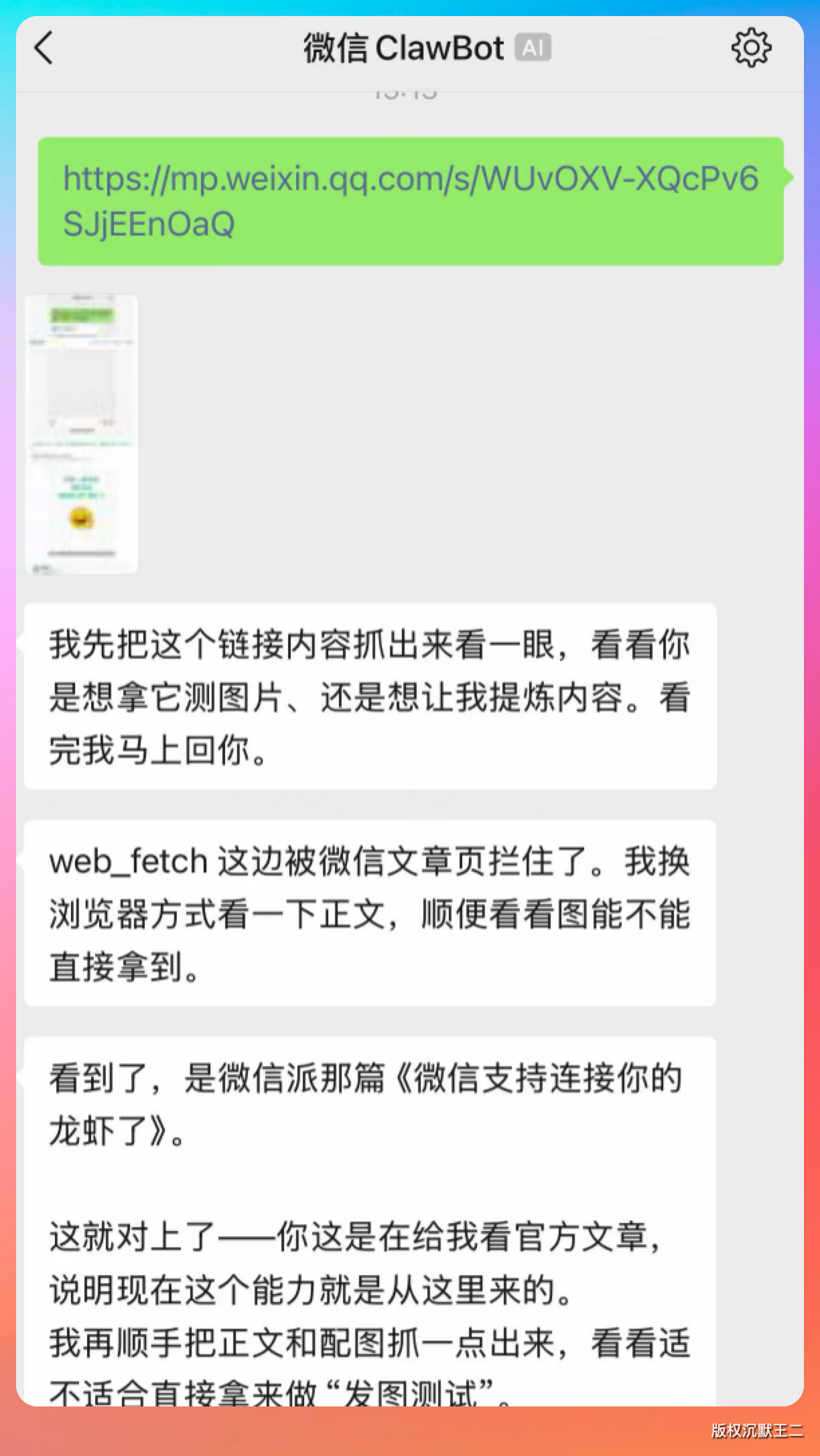
平时在微信里看到好文章,直接转发给 ClawBot,让它帮你提取关键信息、生成摘要、分类归档。再也不用收藏夹吃灰了。
虽然 OpenClaw 直接获取不了内容,但是已经可以做到调用浏览器打开网页内容。
并把内容发给我了。
场景二:群聊智能助手
在微信群聊里,@ClawBot 让它帮你干活。比如:
- @ClawBot 总结一下今天的讨论要点
- @ClawBot 把刚才的文件转 PDF 发给我
- @ClawBot 提醒我今天下午 3 点开会
ClawBot 会直接在群里回复,所有人都能看到结果。
场景三:文件处理中心
微信的文件传输助手可以和 OpenClaw 联动。发一个文件过去,Agent 自动帮你处理:
- 压缩包 → 自动解压、列出文件清单
- Excel 表格 → 数据分析、生成图表
- Word 文档 → 提取大纲、生成摘要
- PDF 文件 → OCR 识别、文字提取
操作方式:文件传输助手 → 发送文件 → ClawBot 自动处理 → 返回结果。
想象一下这个场景:
你在地铁上,微信上收到一个压缩包,里面是一堆 Excel 表格。你把文件发给 ClawBot,让它帮你合并、去重、生成汇总报表。等你到公司,报表已经做好了,直接下载就行。
这种体验,以前只能在电脑上完成,现在手机上就能搞定。
这就是微信接入 OpenClaw 的意义——让 AI 助手真正融入日常沟通场景,而不是一个需要专门打开的应用。
ending
微信原生支持 OpenClaw,这件事的意义在于:
14 亿人的超级 App,正式入局 AI Agent。
以前玩 OpenClaw,需要折腾飞书、钉钉、企业微信,门槛不低。现在个人微信直接能用,门槛直接归零。
这意味着什么?
意味着你的父母、你的朋友、你的同事,不需要懂技术,不需要配环境,只需要升级微信、扫个码,就能拥有一个 AI 助手。
这才是 AI 普及的正确打开方式。
【好的技术,是让你忘记它的存在,而不是时刻提醒你它有多复杂。】
微信接入 OpenClaw,不是终点,而是起点。
14 亿人的聊天框,正在变成 14 亿人的 AI 入口。这个想象空间,太大了。
如果你已经灰度到了微信 ClawBot,赶紧试试。如果还没灰度到,耐心等待,全量开放应该不远了。
有问题评论区见,我们下期见!


回复