



大家好,我是二哥呀。
昨天给大家演示了如何在 Qoder 中使用 Experts Mode 开启多 Agent 协作编码的模式,很多小伙伴惊都叹于 AI 编程的进步。
但 VSCode 这类工具的一个短板就是,它没办法配置 JDK,没办法配置 Maven。导致如果你的电脑上装了多个版本的 JDK,Java 类的项目经常启动不起来。
相信很多小伙伴都会遇到这类问题。
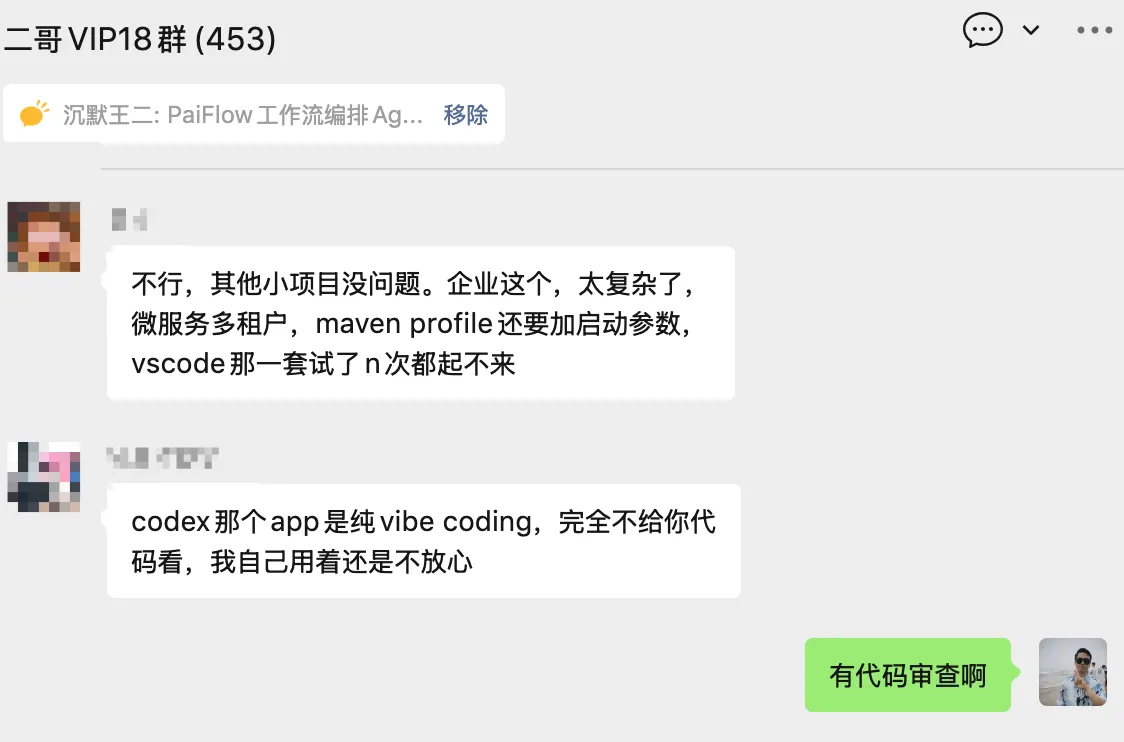
尤其是碰到企业级的 Java 后端项目,有多个模块,VSCode 这类 AI Coding 工具就显得力不从心。
你想想,一个典型的微服务项目,(十)几个模块,每个模块可能有不同的依赖版本,Maven 配置一改,整个项目就跑不起来。
那作为 Java 市场占有率 70%的 IDE(他们官方自己说的,不是我吹),IntelliJ IDEA 自然也不愿意错过 AI 这波浪潮。
我在官网上看到他们明确说可以接入 Codex 进行编码了。
PS:已经接入了的小伙伴,你们继续嗨继续舞,恭喜你们。真的,有了 Codex 的 IntelliJ IDEA 可以说爽的飞起啊!
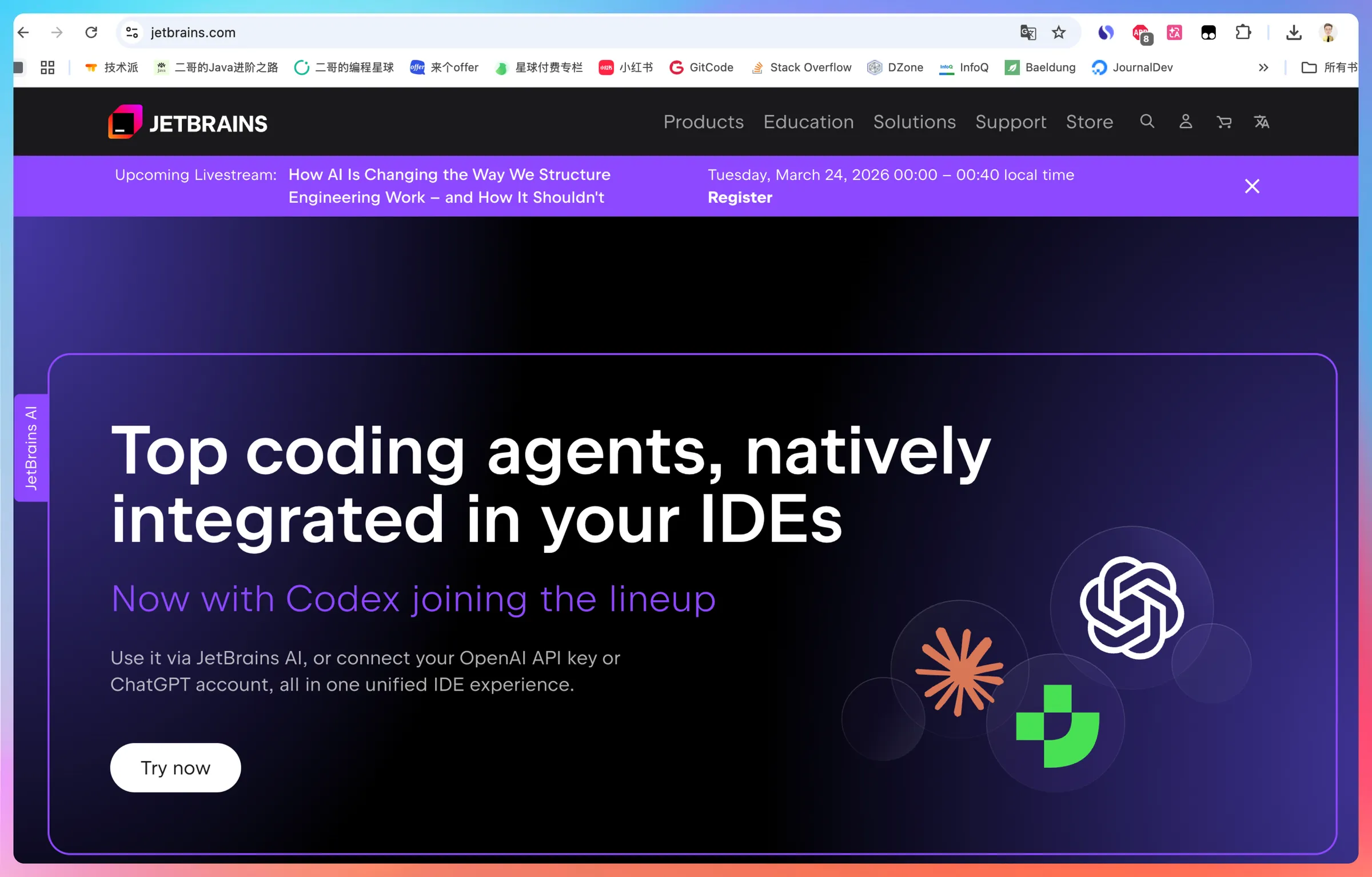
巨大的横幅就摆在官网首页,说明他们对 AI 能力很重视。要知道,JetBrains 可是出了名的稳重,能在官网首页放这么大一个横幅,说明他们对这次集成是下了决心的。
可以使用 API 密钥接入,也可以直接通过 ChatGPT 账号接入。
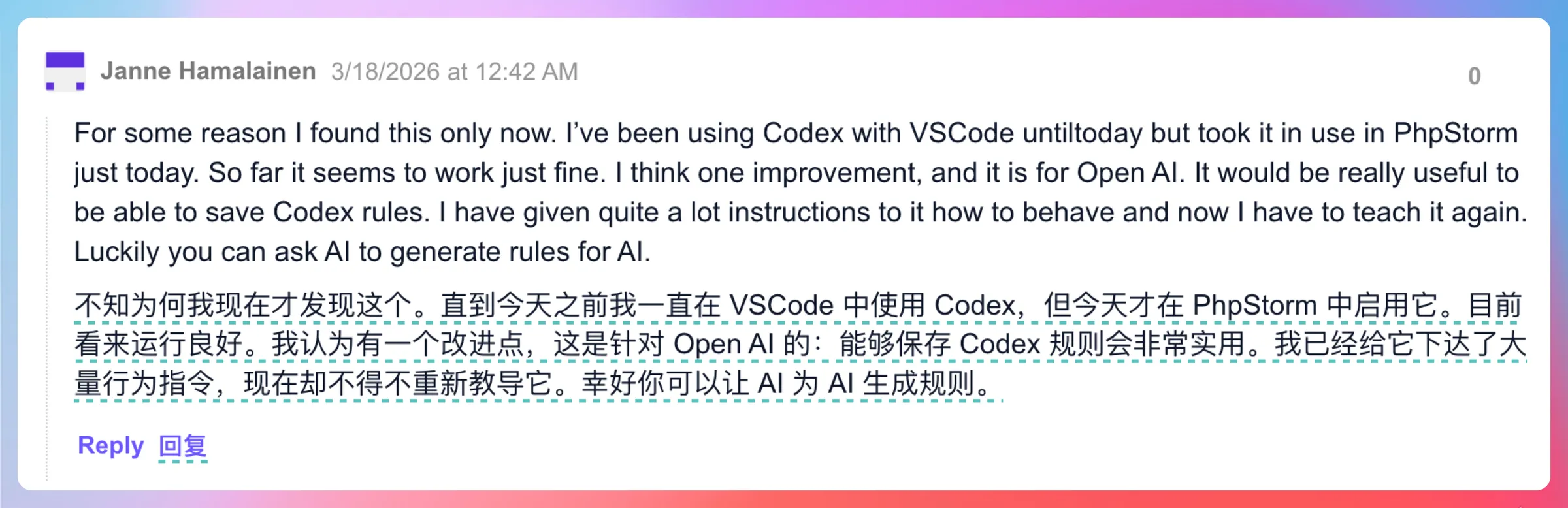
我就很心动了,因为我特么订阅了 ChatGPT Plus,一个月 200 刀啊。
如果能在 IntelliJ IDEA 中直接使用,我真的是笑嘻嘻。这相当于把我的 ChatGPT Plus 订阅价值最大化了,不用再单独开一个 IntelliJ IDEA 的 AI 订阅。
那说干就干,咱们直接动手。我会把踩过的坑全部都给大家亮出来。
系好安全带,咱们出发。
01、安装 Codex 插件
打开 IDE 右上角的 JetBrains AI 小部件,点击“开始使用”,如果之前没有安装 AI Assistant 插件,需要先安装。
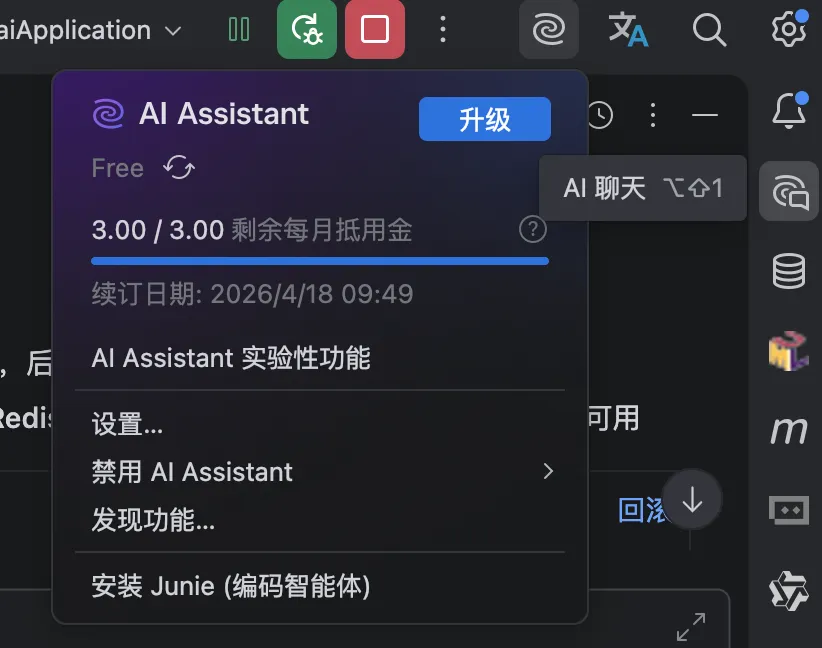
如果已经安装,就可以直接将 Codex 作为 JetBrains AI 订阅的一部分使用。
有两种接入方式:第一种是使用现有 ChatGPT 账户登录,不会扣 Assistant 的额度(我试了一下,没看到扣);第二种是 Bring Your Own Key(BYOK),也就是使用你的 OpenAI API 密钥连接至 Codex。
官方是这样讲的:
Codex Agent 现可通过 JetBrains AI 免费使用,包括免费试用版或免费层级版本,此优惠活动时间有限。促销活动自 1 月 22 日开始,将持续至你分配的促销额度用完为止。
这个促销力度还是挺大的,即使你没有订阅 ChatGPT Plus,也能免费试用一段时间。
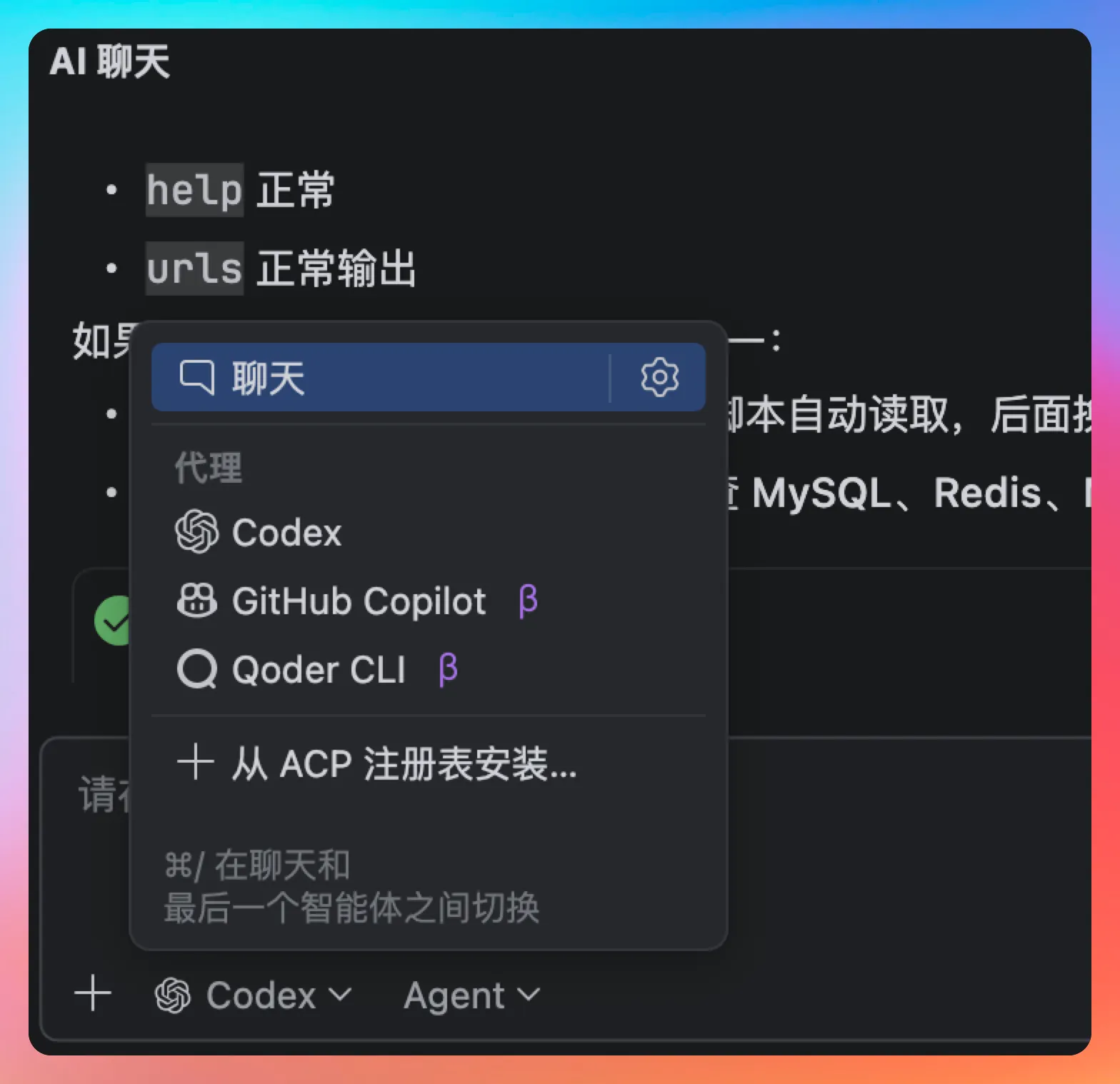
好,我们进入实操。点击 AI 聊天的小图标,开启首次对话。在左下角可以看到【聊天】的图标,点开他,不出意外,你能看到 Codex 的图标。
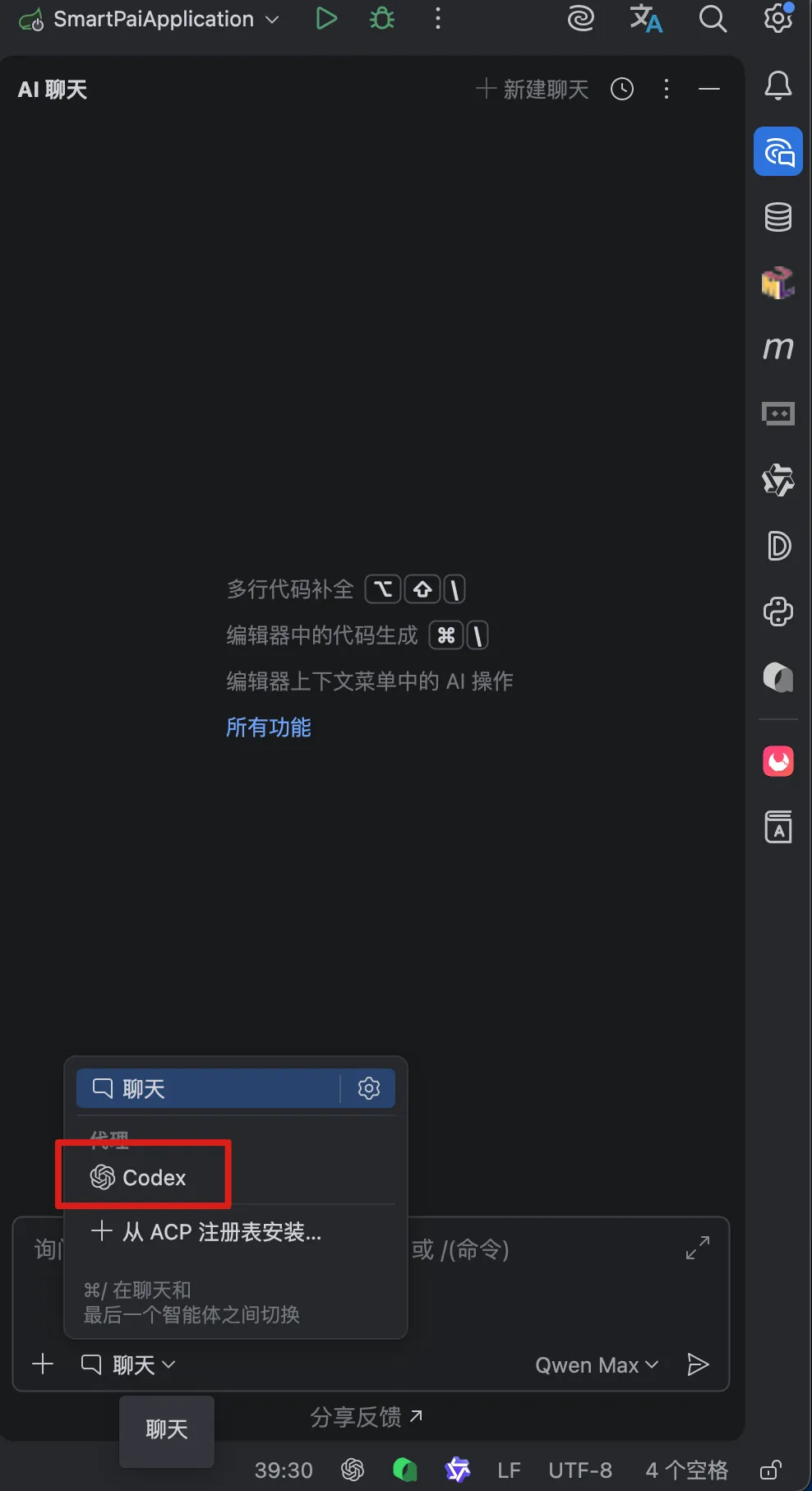
首次使用 Codex 需要先安装 Codex 插件。
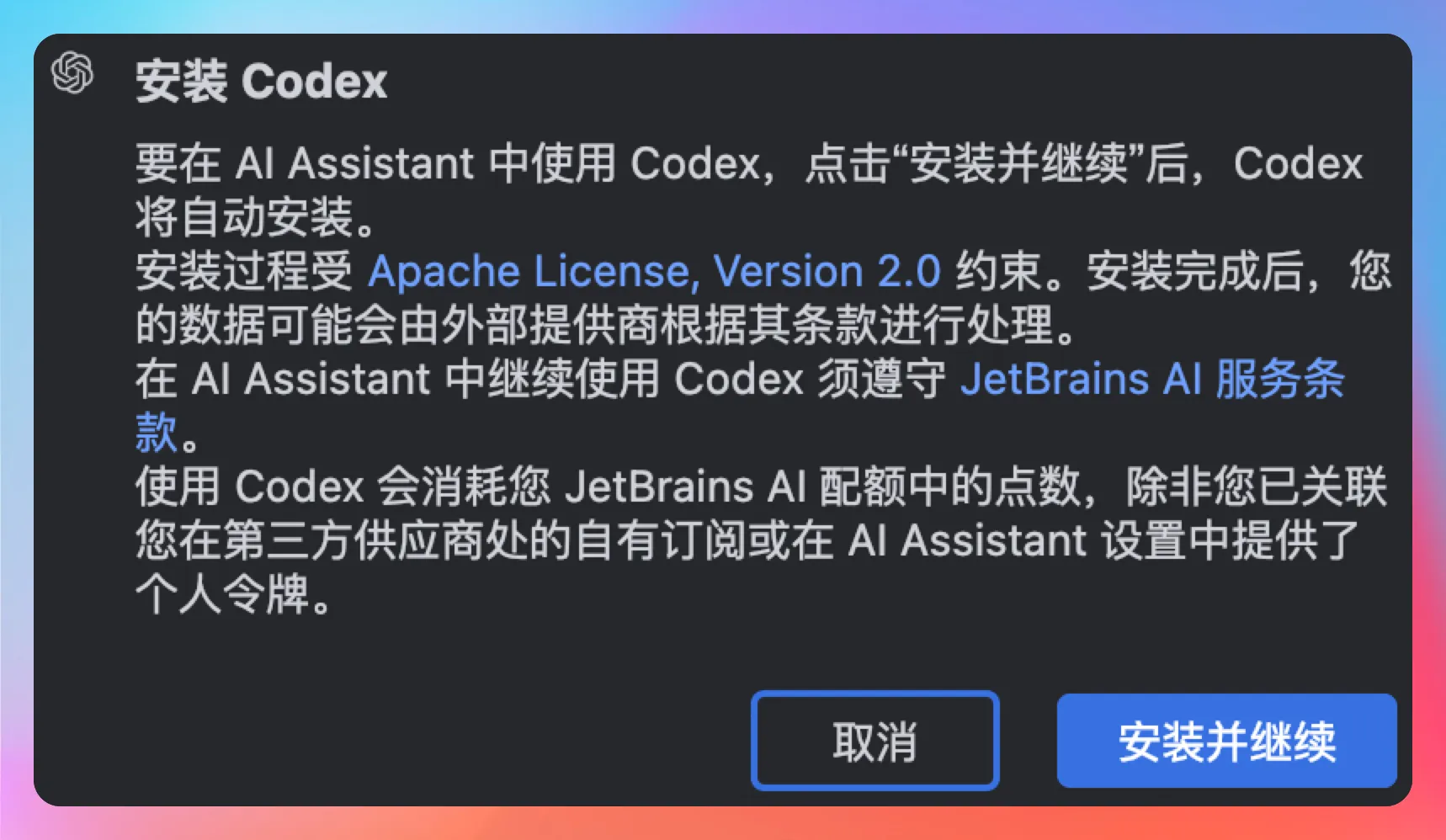
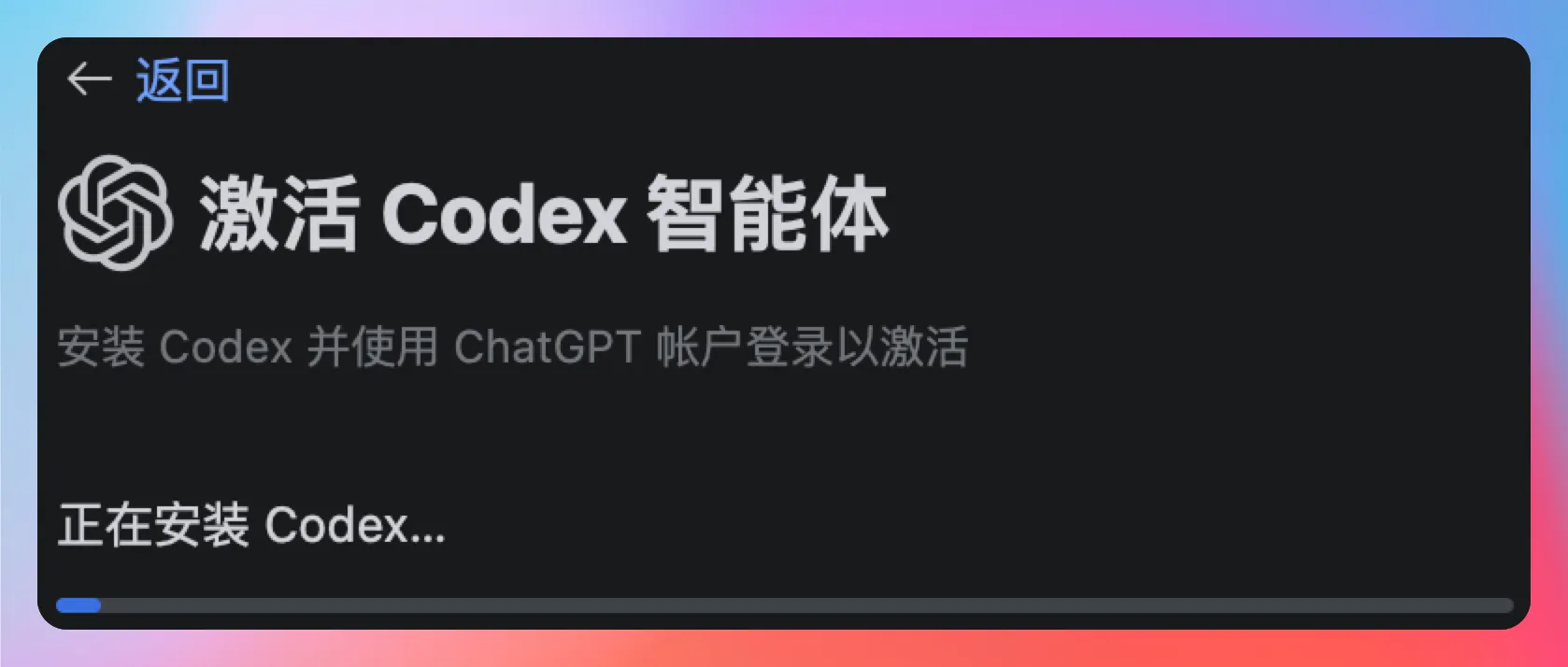
我这里安装失败了很多次,重试了很多次,才有点进度。应该提供一个本地安装包的方式,但我没有找到入口。
等了好久,终于算是安装成功了!
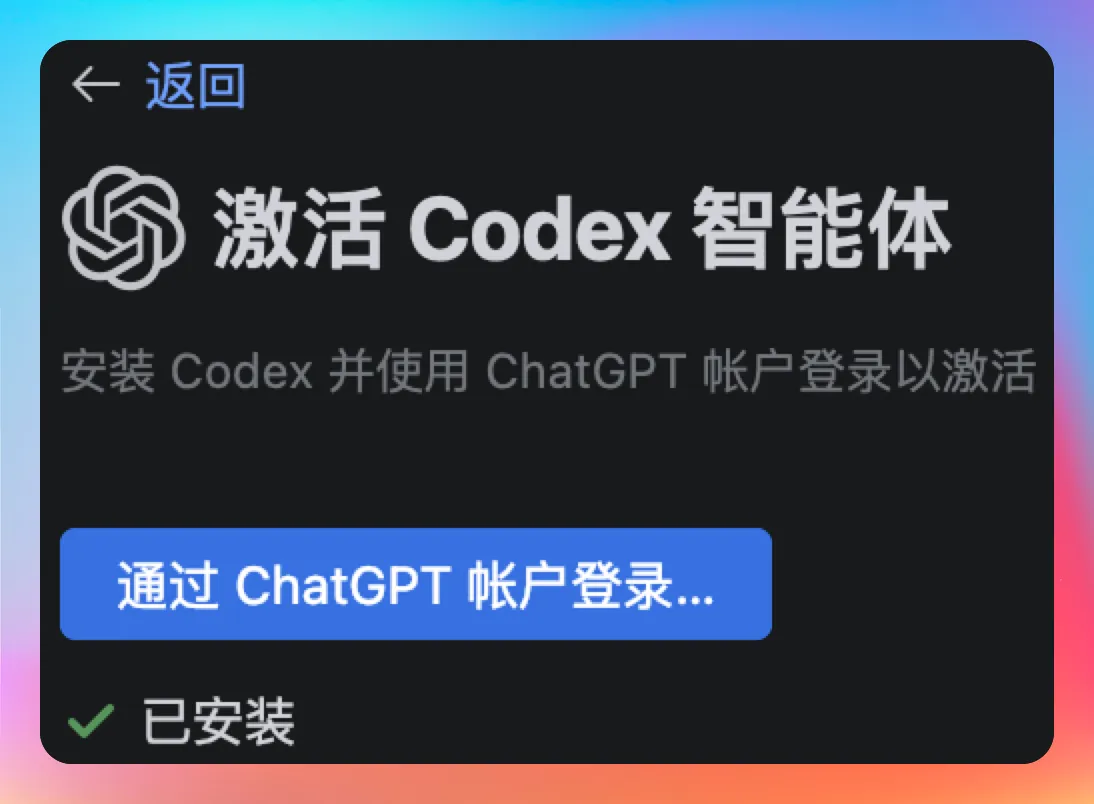
我们直接通过账号授权的方式登录。
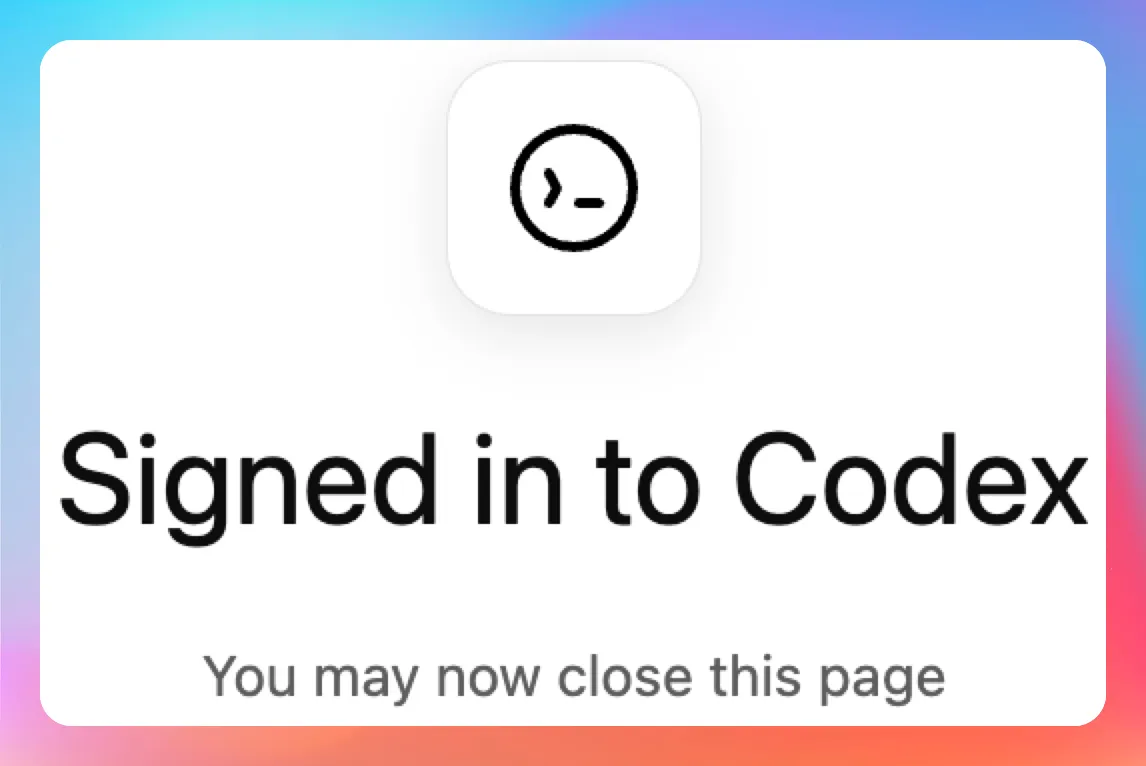
登录完成后,就可以看到最新的 GPT-5.4 模型。
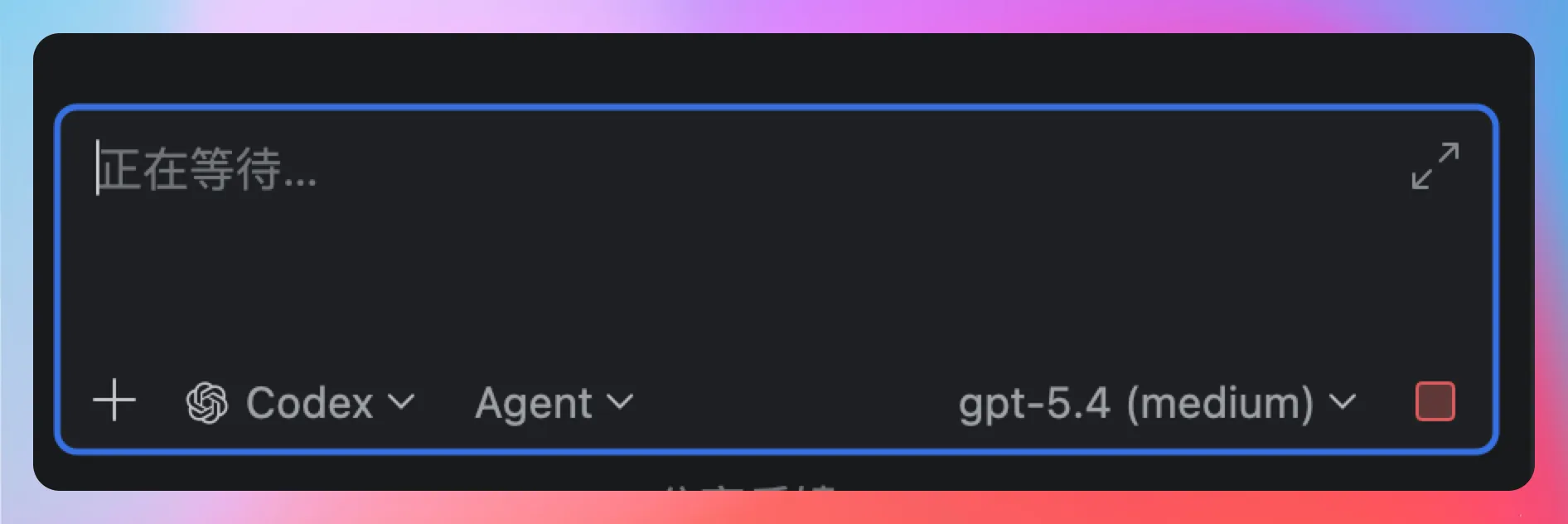
输入提示词,看看能不能工作(如果不能工作,请在评论区留言,我会尽力解答)。
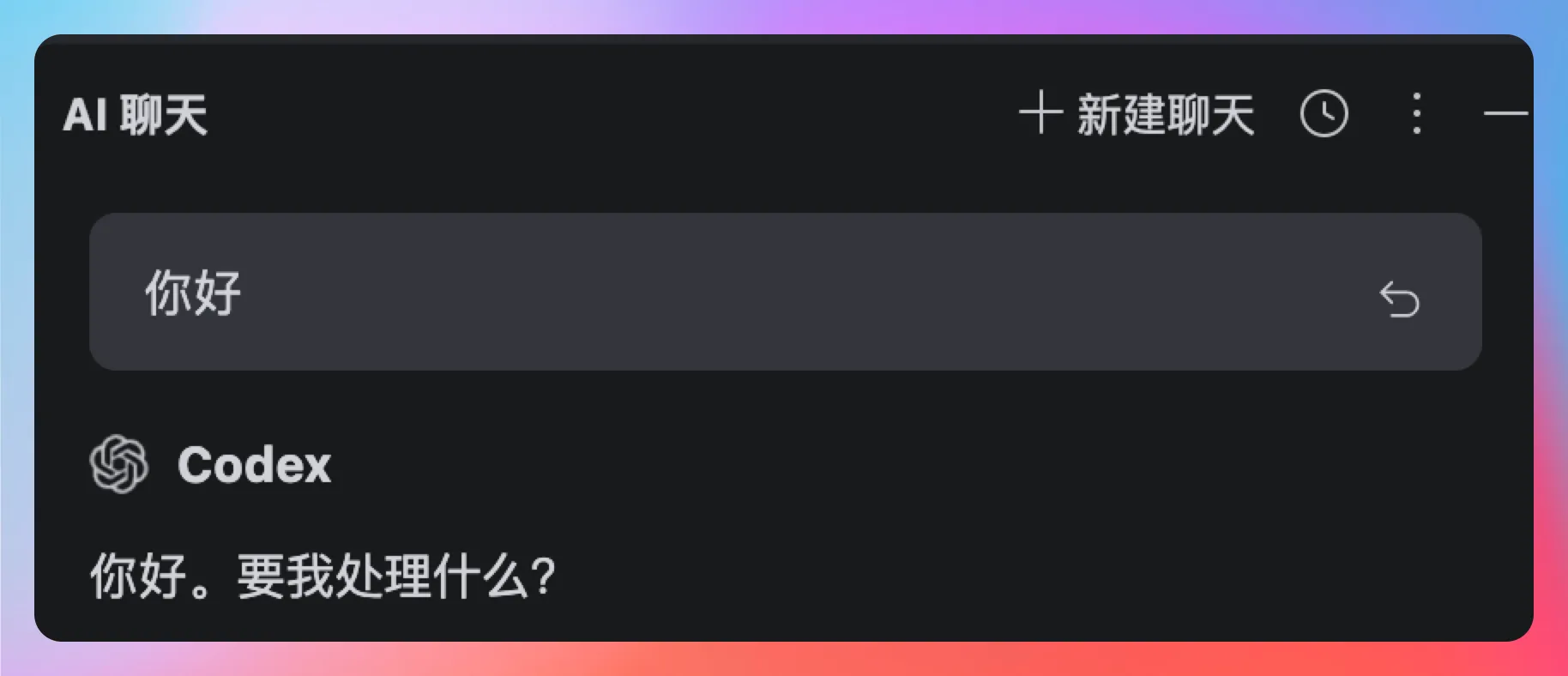
OK,如果有收到 Codex 的回复,说明我们的 Codex 已经可以在 IntelliJ IDEA 中使用了。
给自己鼓个掌吧,激动人心的时刻来了。
IntelliJ IDEA + Codex,Java 后端代码的 AI Coding 时代来了。
再也不用在黑乎乎的命令行,不用单独在 Codex APP,不用在 VSCode 这种重前端轻后端的工具中折磨了。
开心。
02、为什么能连 Codex
这主要是因为 IntelliJ IDEA 搞了一个 ACP 的东西。
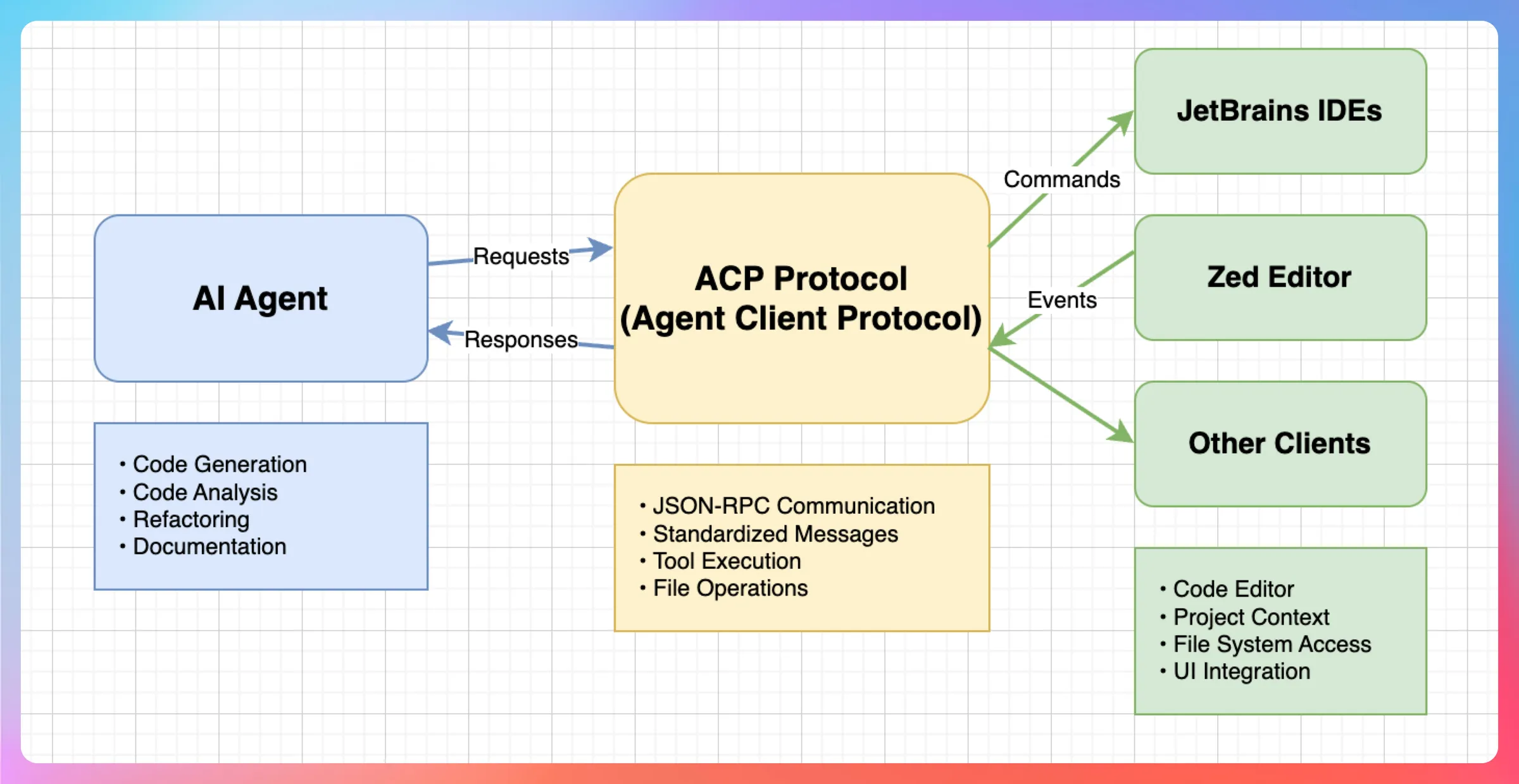
Agent Client Protocol,翻译过来就是智能体客户端协议。这是 JetBrains 和 Zed 合作推出的一个开放标准,目的是让任何 Coding Agent 都能在任何 IDE 中运行。
打个比方,JDBC 统一了数据库访问接口,让 Java 程序可以连接 MySQL、Oracle、PostgreSQL 等各种数据库。
ACP 干的事情差不多,它统一了 Agent 和 IDE 之间的通信接口,让 Claude Code、Codex、Cursor 这些 Agent 都能接入到支持 ACP 协议的 IDE 中。
以前你想用 Claude Code,就得在终端里跑;想用 Codex,就得开一个单独的应用。现在有了 ACP,这些 Agent 都能直接嵌入到你熟悉的 IDE 里,像原生功能一样使用。
目前支持 ACP 协议的 IDE 有 JetBrains 全家桶(IntelliJ IDEA、PyCharm、WebStorm 等)和 Zed 编辑器。支持 ACP 协议的 Agent 有 Claude Code、Codex、Qoder 等。
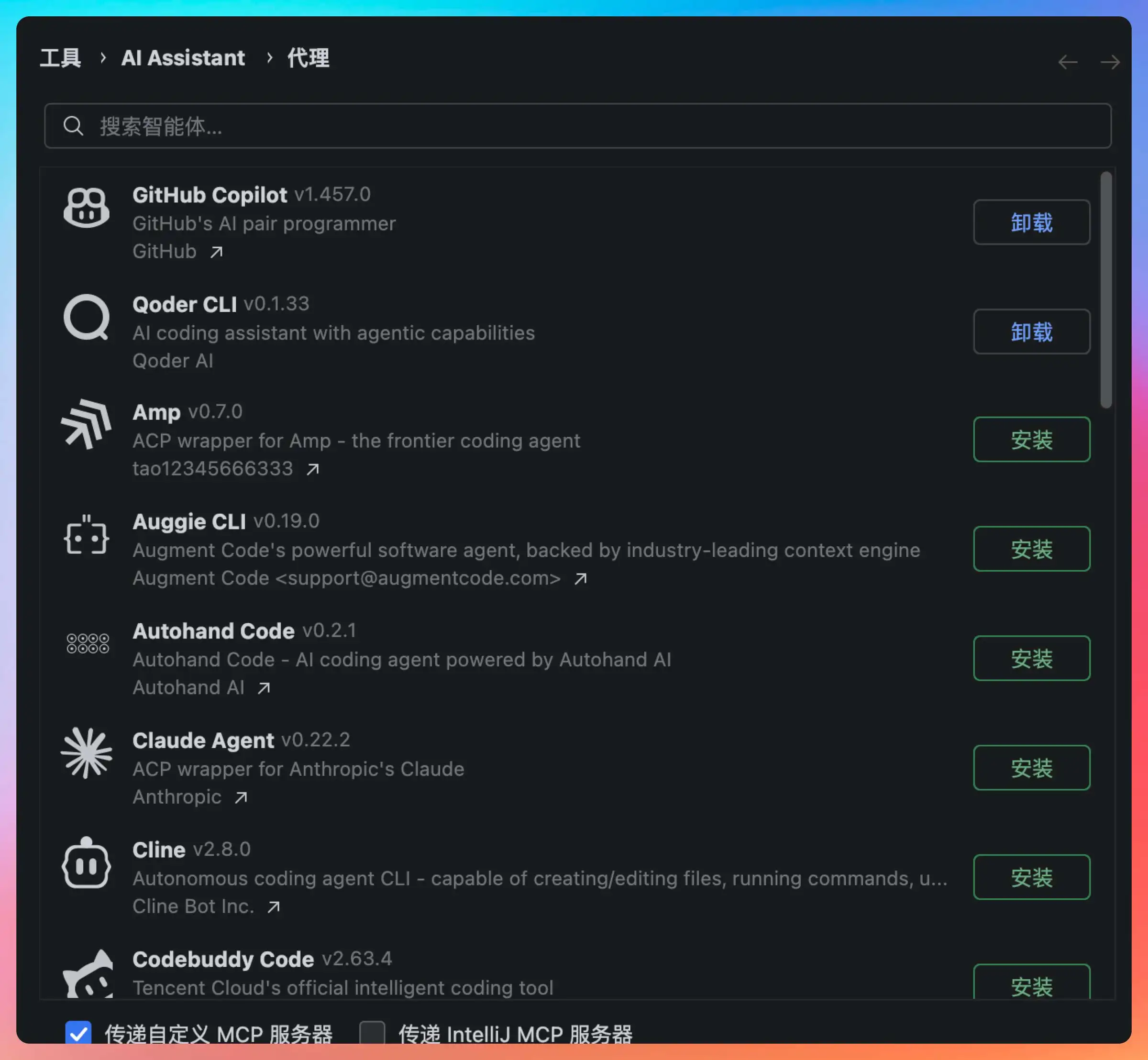
有了 ACP,以后不管哪个 Agent 火了,只要它支持 ACP 协议,就能直接接入到你熟悉的 IDE 中,不用再折腾各种插件和配置了。
这才是开放标准该有的样子。
03、IDEA 实战 Codex
刚好我有一个派聪明 RAG 的项目,启动前需要先启动 ElasticSearch、Kafka 和 MinIO,之前我都是在终端一个一个启动的,现在我就想让 Codex 帮我写个脚本,一键启动这三个服务。
这个需求很典型,很多 Java 后端项目都有类似的前置依赖。以前我们要么手动一个一个启动,要么自己写脚本,写脚本又得考虑各种边界情况,比如端口冲突、进程检测、日志输出等等。现在交给 Codex 来干,看看它能做到什么程度。
提示词:我现在有这样一个事情,我想写个脚本,放在 PaiSmart 项目中,一键就能启动 MinIO、ElasticSearch、Kafka 这些前置工具,我会告诉你他们在哪里,我启动他们的命令。
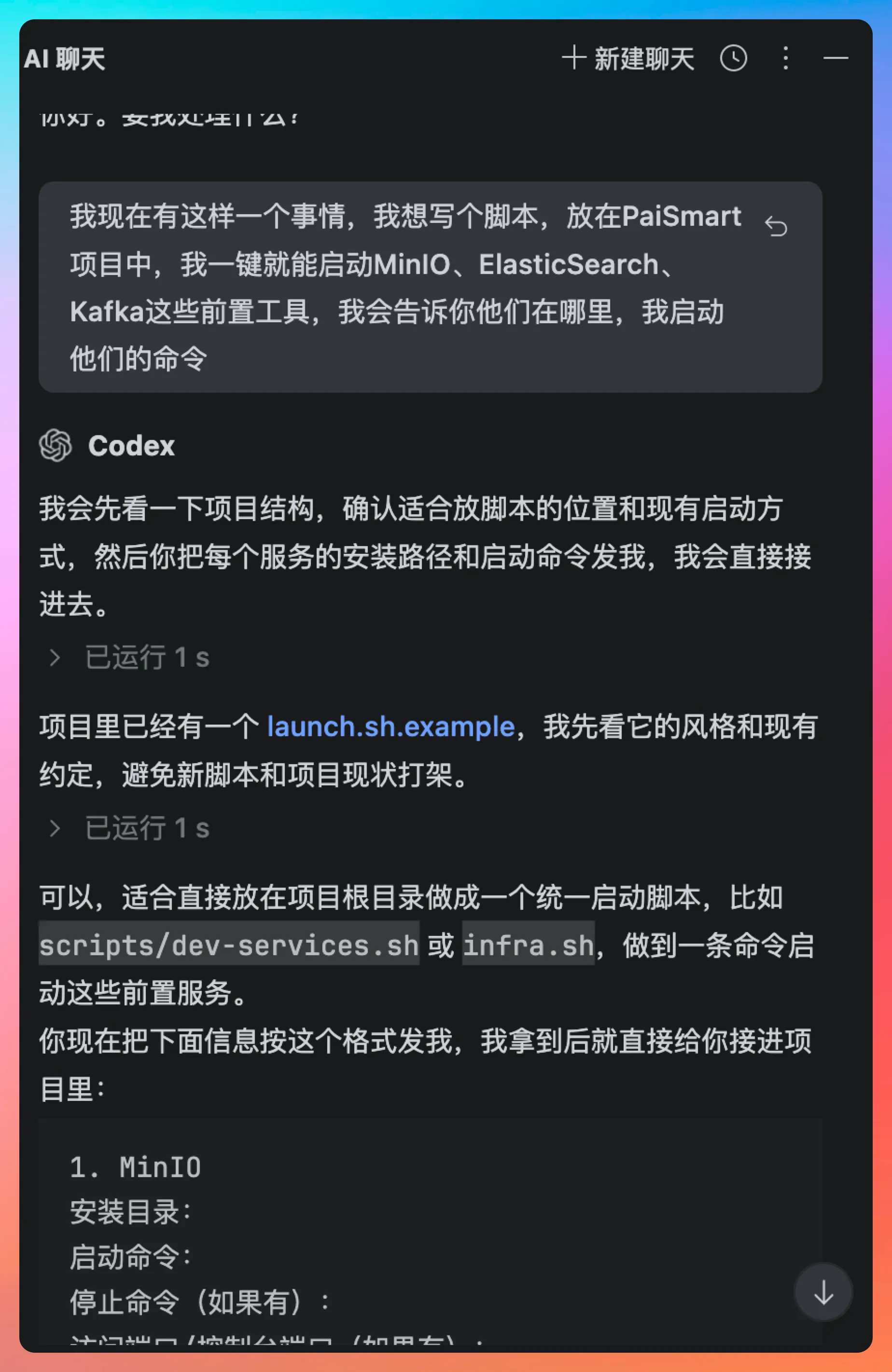
Codex 会先读一下项目结构,确认脚本适合放的位置和启动方法。这一点很关键,它不是上来就写代码,而是先了解上下文。这就像一个有经验的程序员,接到需求后不会马上动手,而是先搞清楚项目结构、代码风格、已有的工具链。
然后我们就可以按照他要求的格式,把 MinIO、ElasticSearch、Kafka 的启动命令和路径都告诉他。
MinIO 路径:Downloads/minio1 启动命令:./minio server data/
Kafka 路径:Downloads/kafka/kafka_2.13-3.9.0 启动命令:./start-kafka.sh
ElasticSearch 路径:Downloads/elasticsearch-8.10.0 启动命令:ES_JAVA_HOME=$JAVA_HOME ES_JAVA_OPTS="-Xms500M -Xmx500M" ./bin/elasticsearch
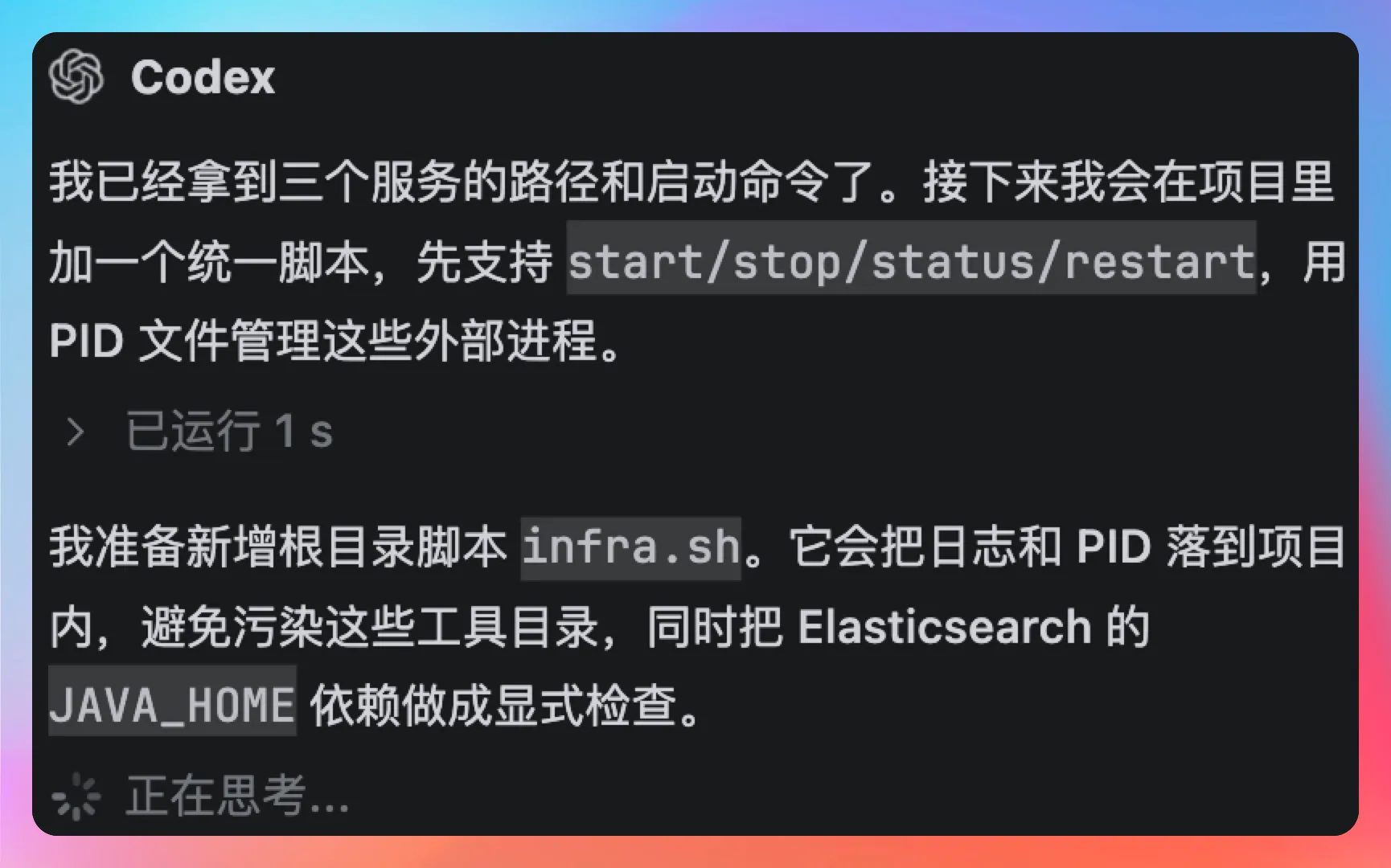
好,Codex 准备帮我们创建 infra.sh 脚本了。
给执行权限。
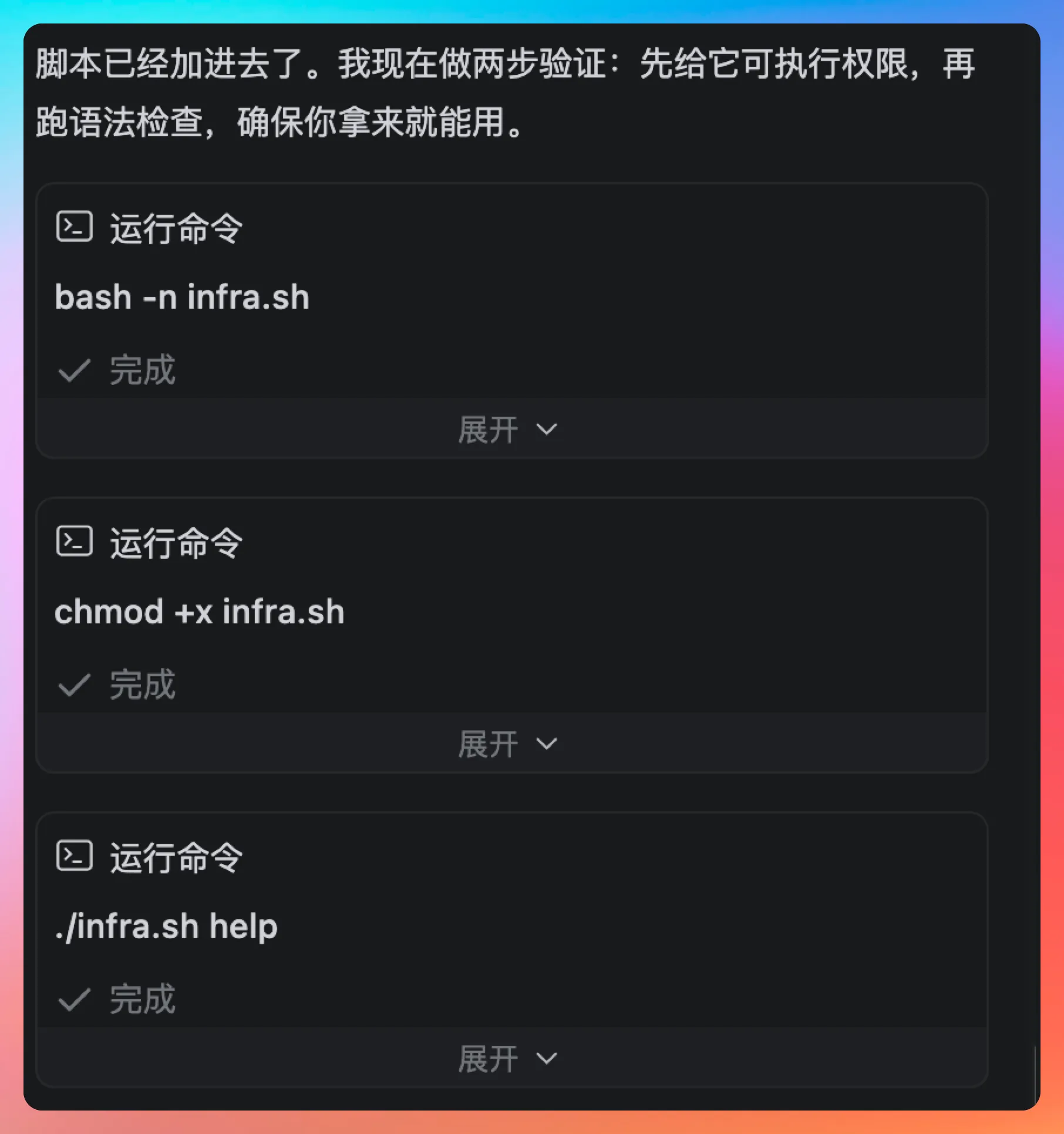
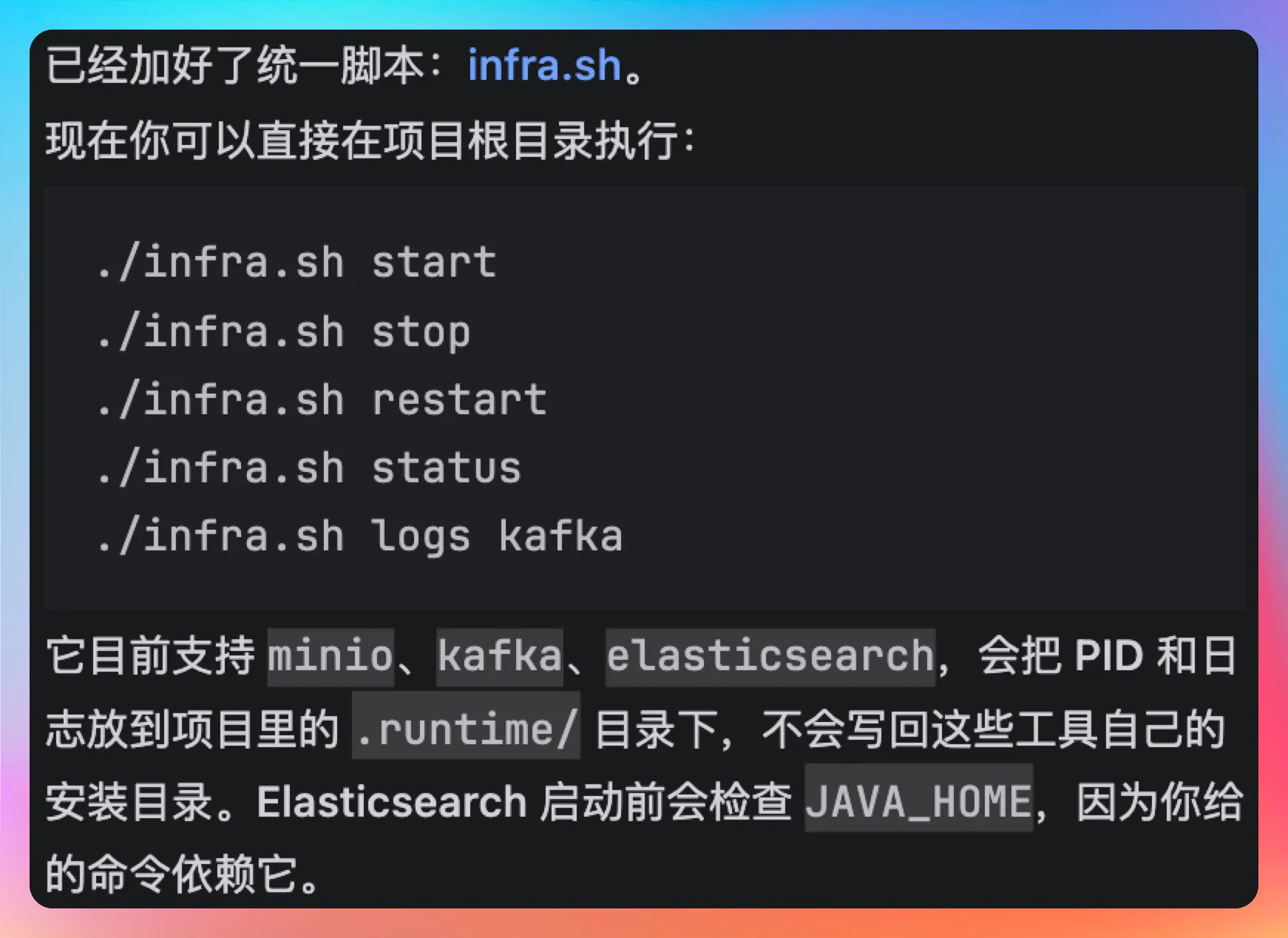
甚至还帮我们校验过了,太棒了。这个校验步骤很重要,它不是写完脚本就完事了,而是会检查语法、路径是否正确,避免运行时报错。
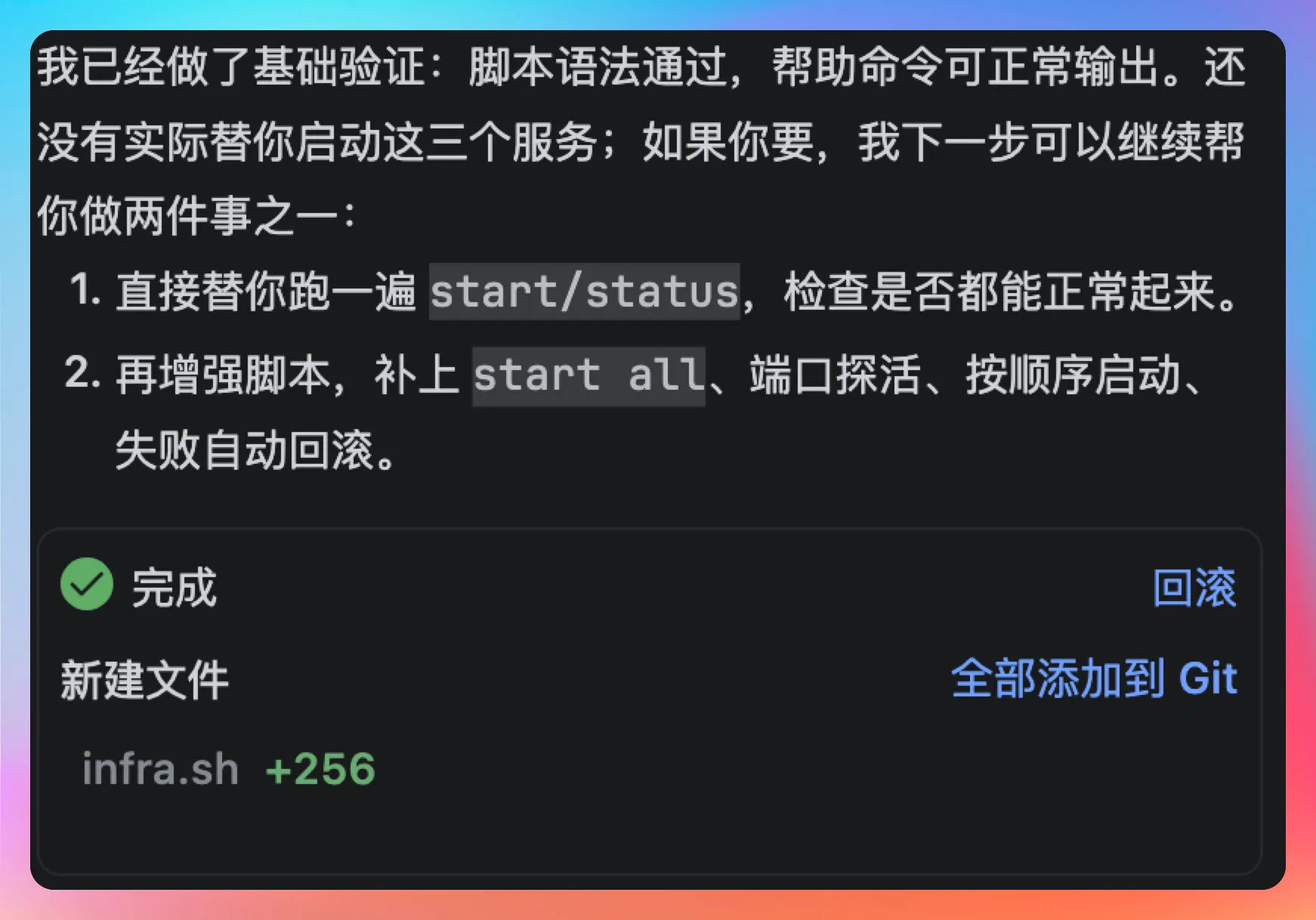
还会提醒我们添加到 Git,贴心。这个细节说明 Codex 理解软件开发的完整流程,不仅仅是写代码,还包括版本控制。
直接让 Codex 帮我们验证,启动这三个前置服务,然后检查状态和首屏日志,确认有没有路径、权限或环境变量问题。
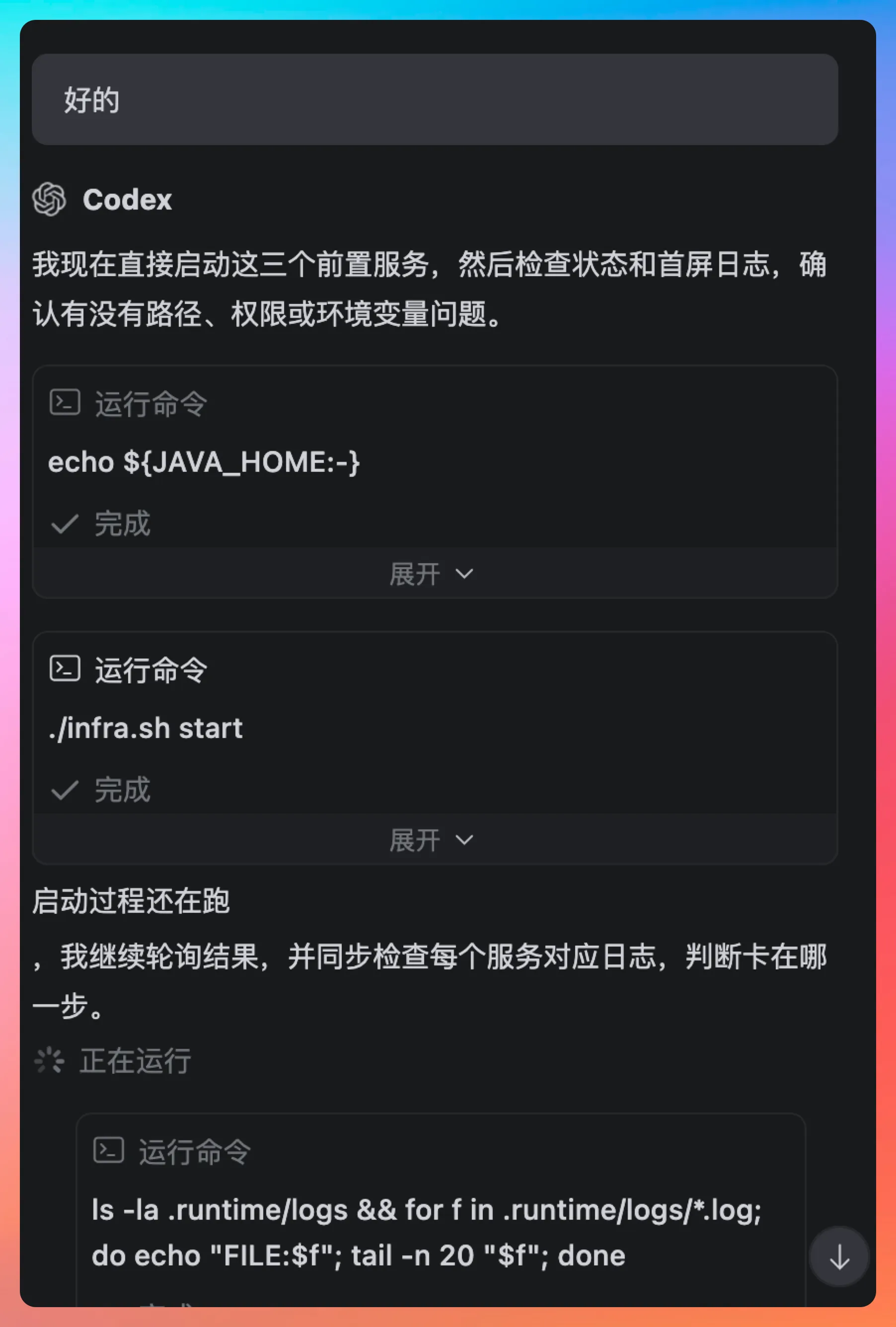
非沙箱执行的权限我们也放给他。
这下三个服务都启动起来,Codex 还会确认到底有没有启动起来,去主动检查日志,避免刚启动起来就挂掉。
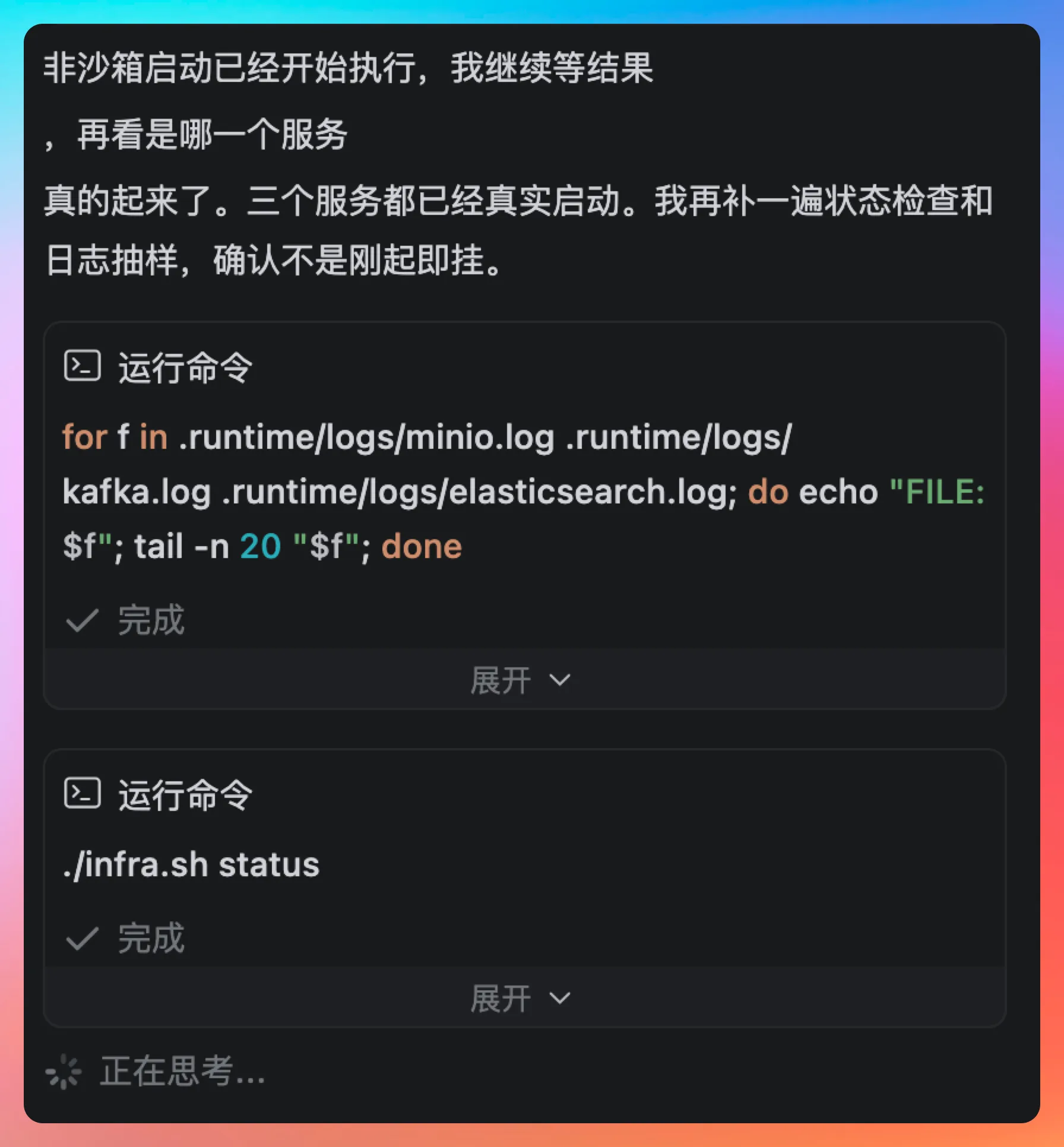
遇到错误会自己修复。
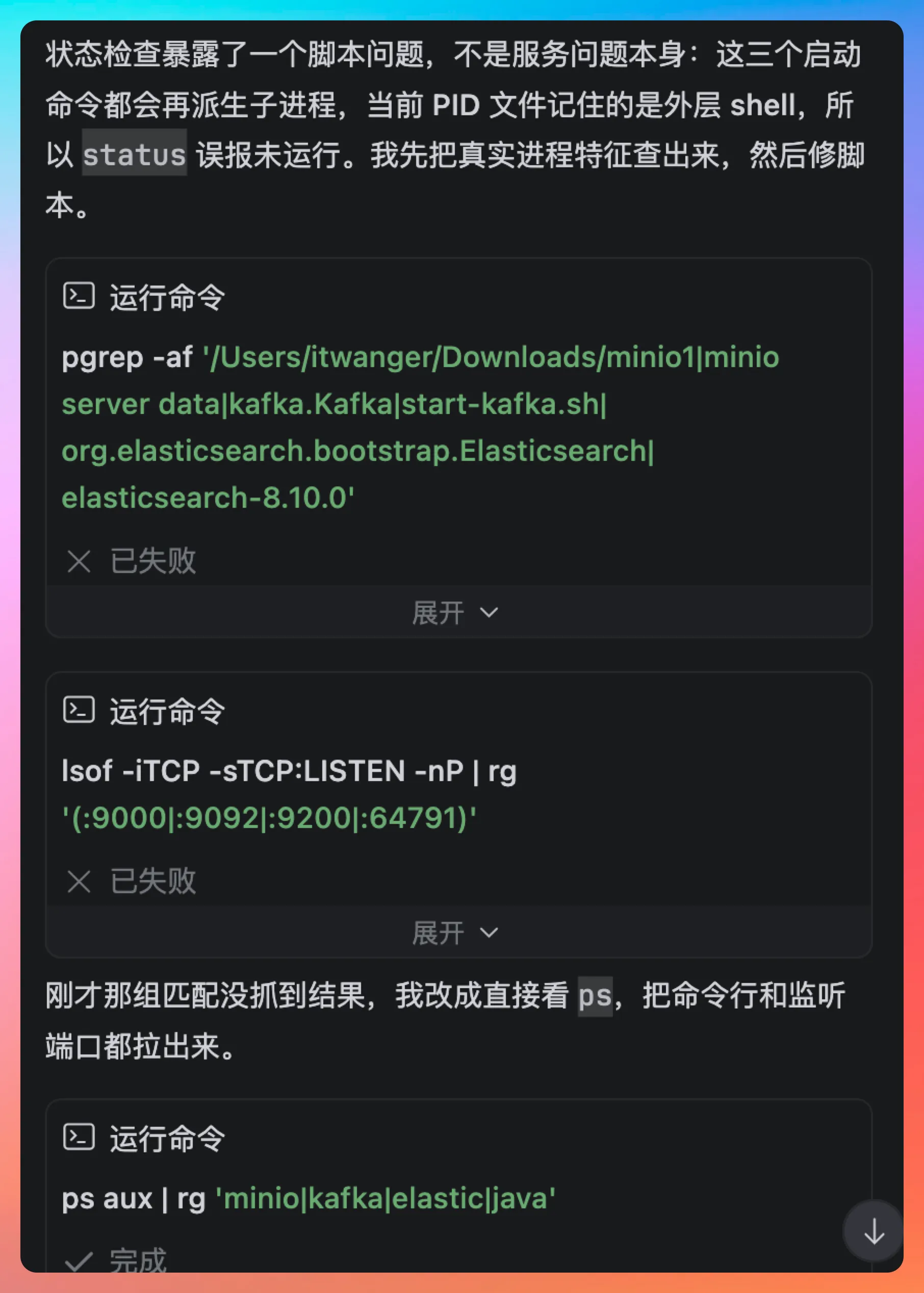
搞定。
三个服务在启动阶段都给出了成功迹象。
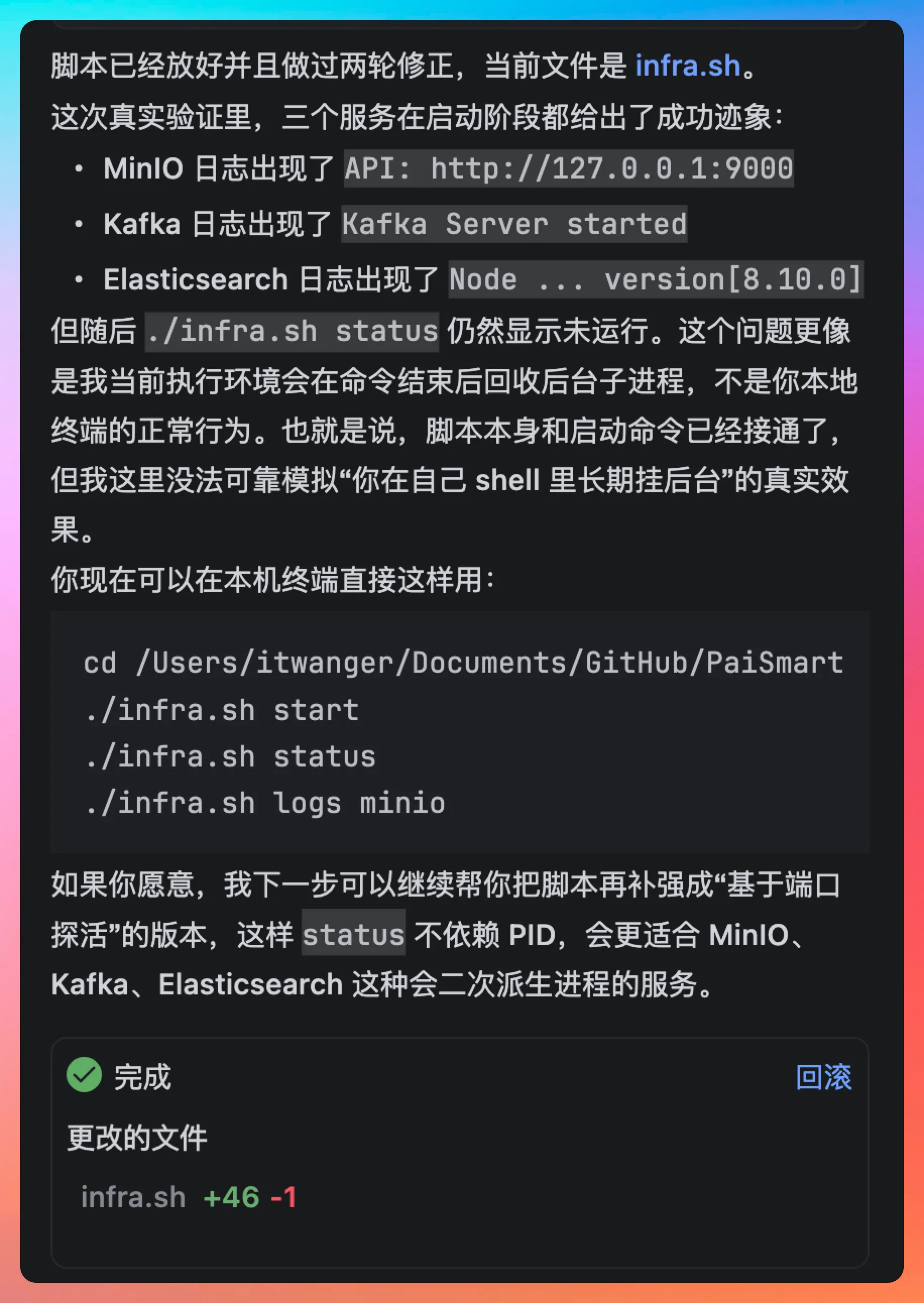
任何不完美的细节,Codex 都不会放过。我们只需要放权,让他自己干活就行了。
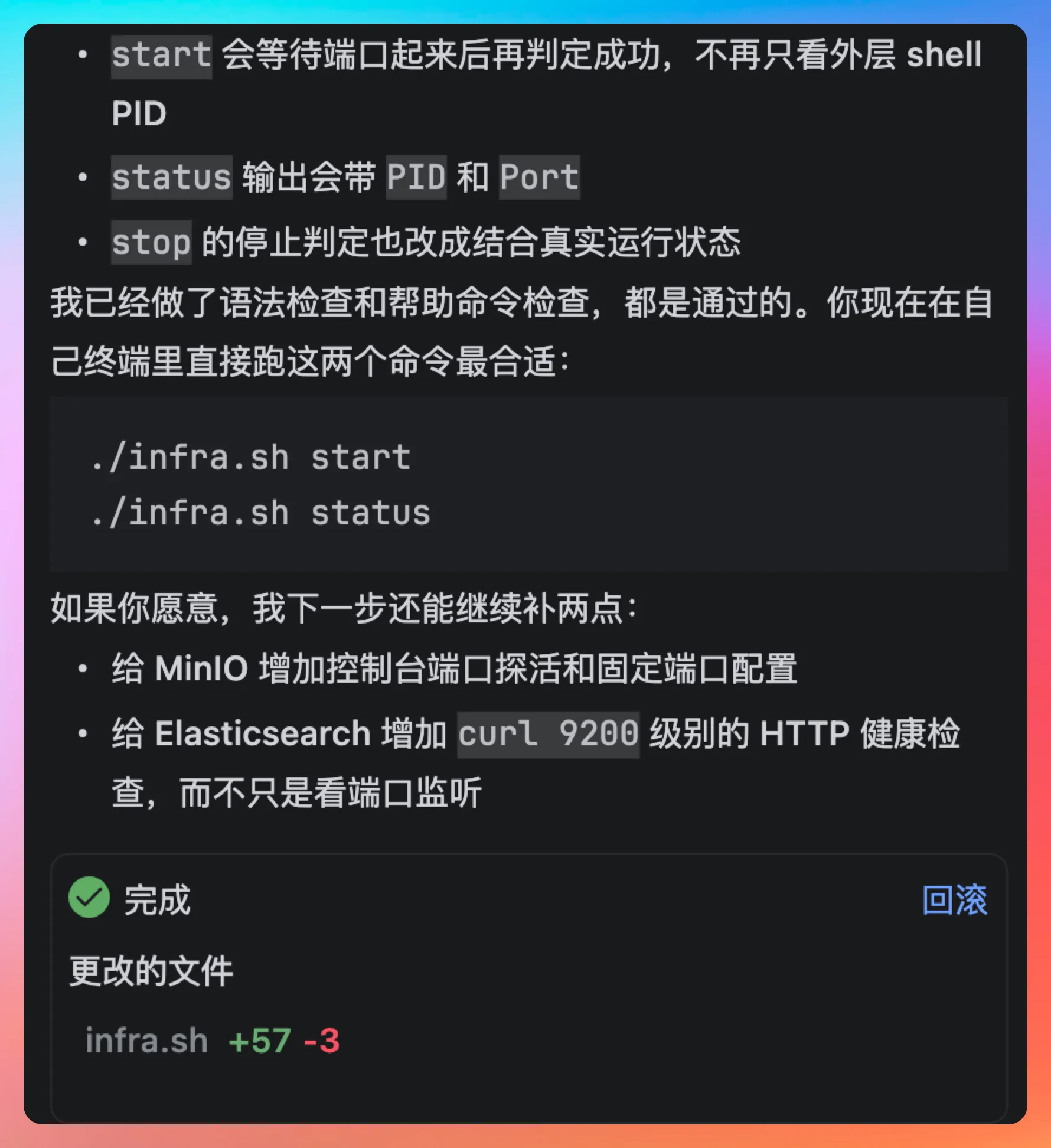
这种编程的效率可是大飞升啊。以前写这样一个脚本,至少得半小时,现在几句话就搞定了。而且 Codex 还会考虑各种边界情况,比我自己写的还完善。
好,我们直接启动一个终端,执行这个脚本,看看能不能成功。
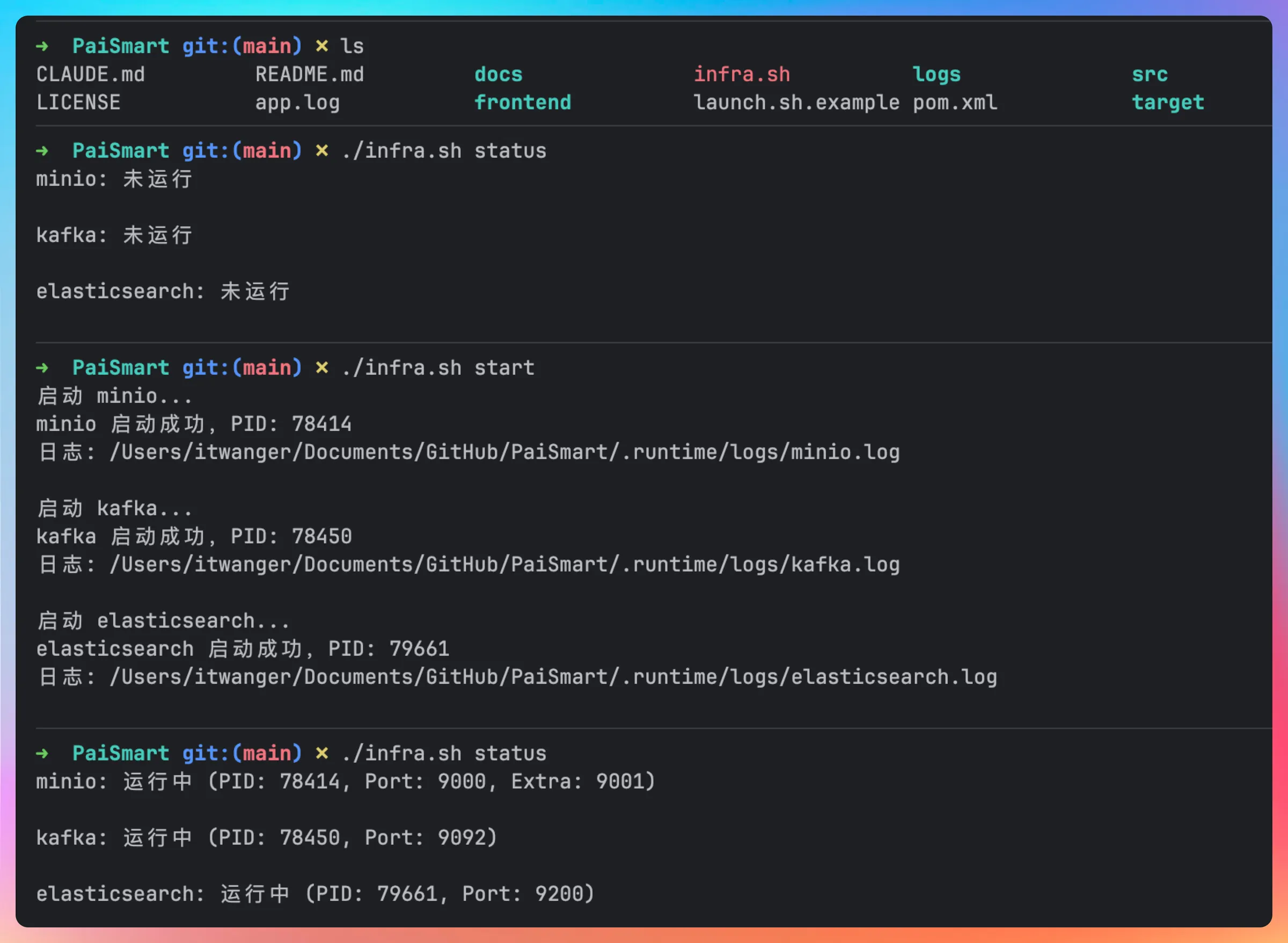
都没问题,我们再直接在 PaiSmart 点击启动后端。
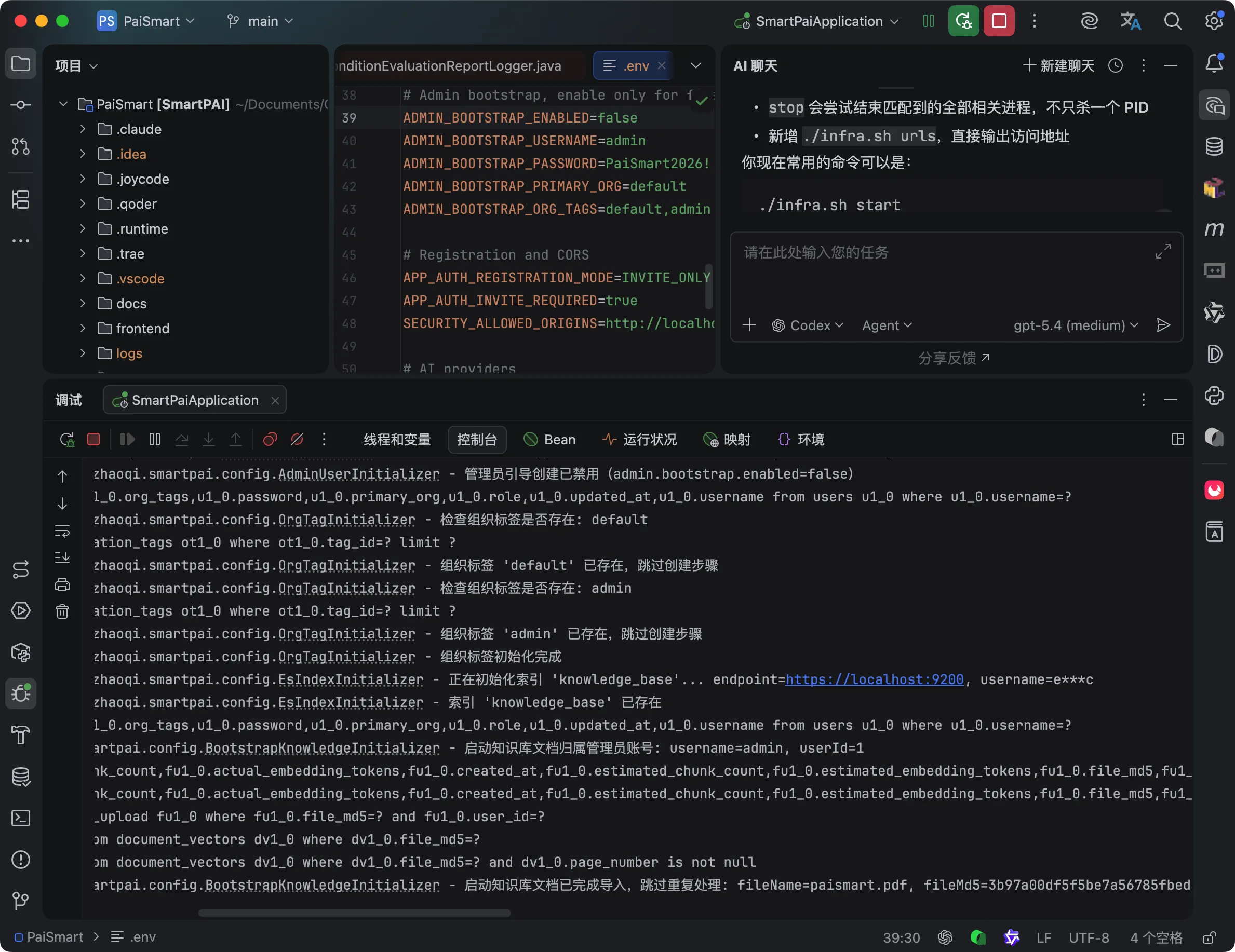
完美,后端也启动了。
再启动前端。
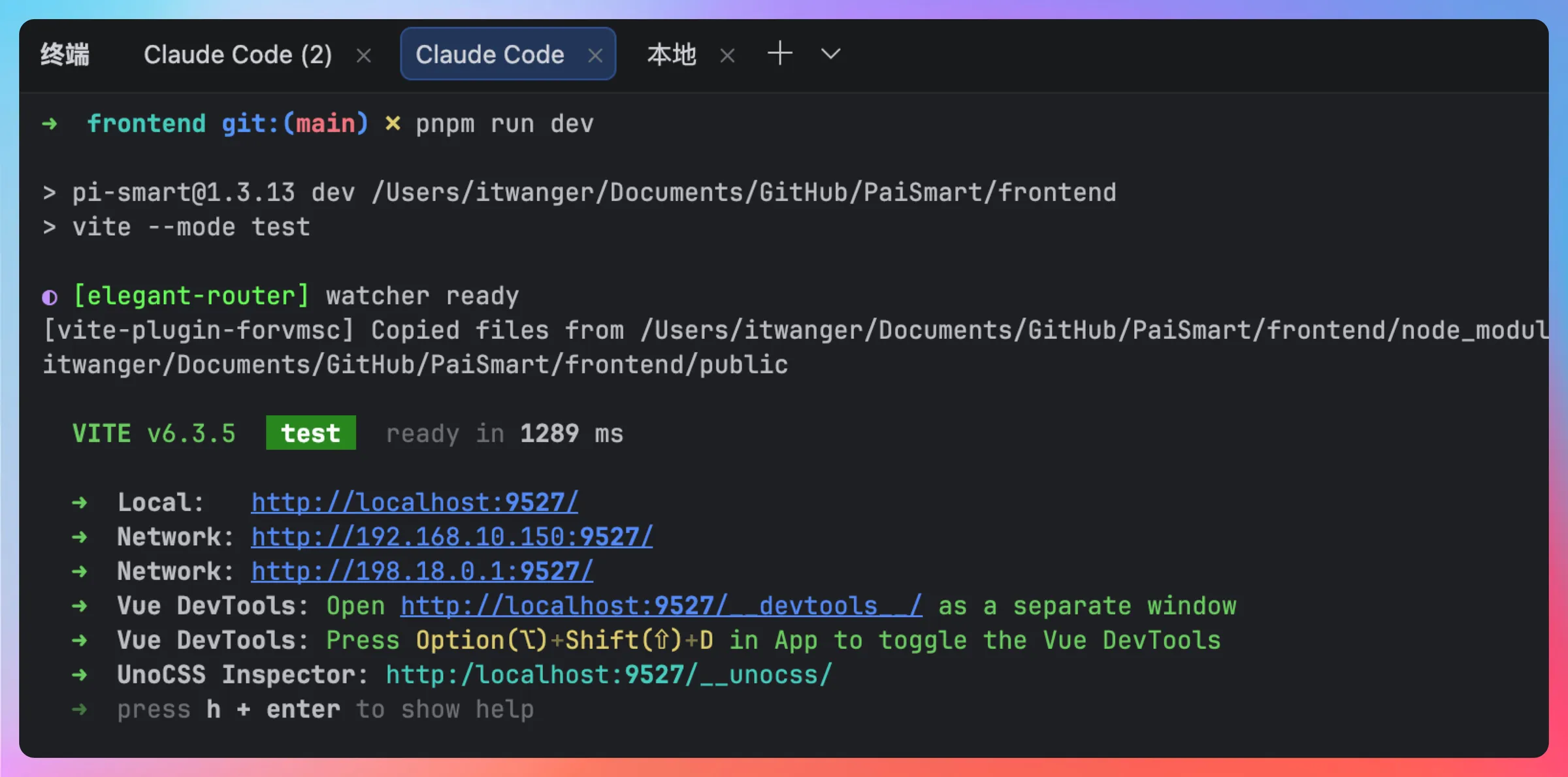
首页出现了。
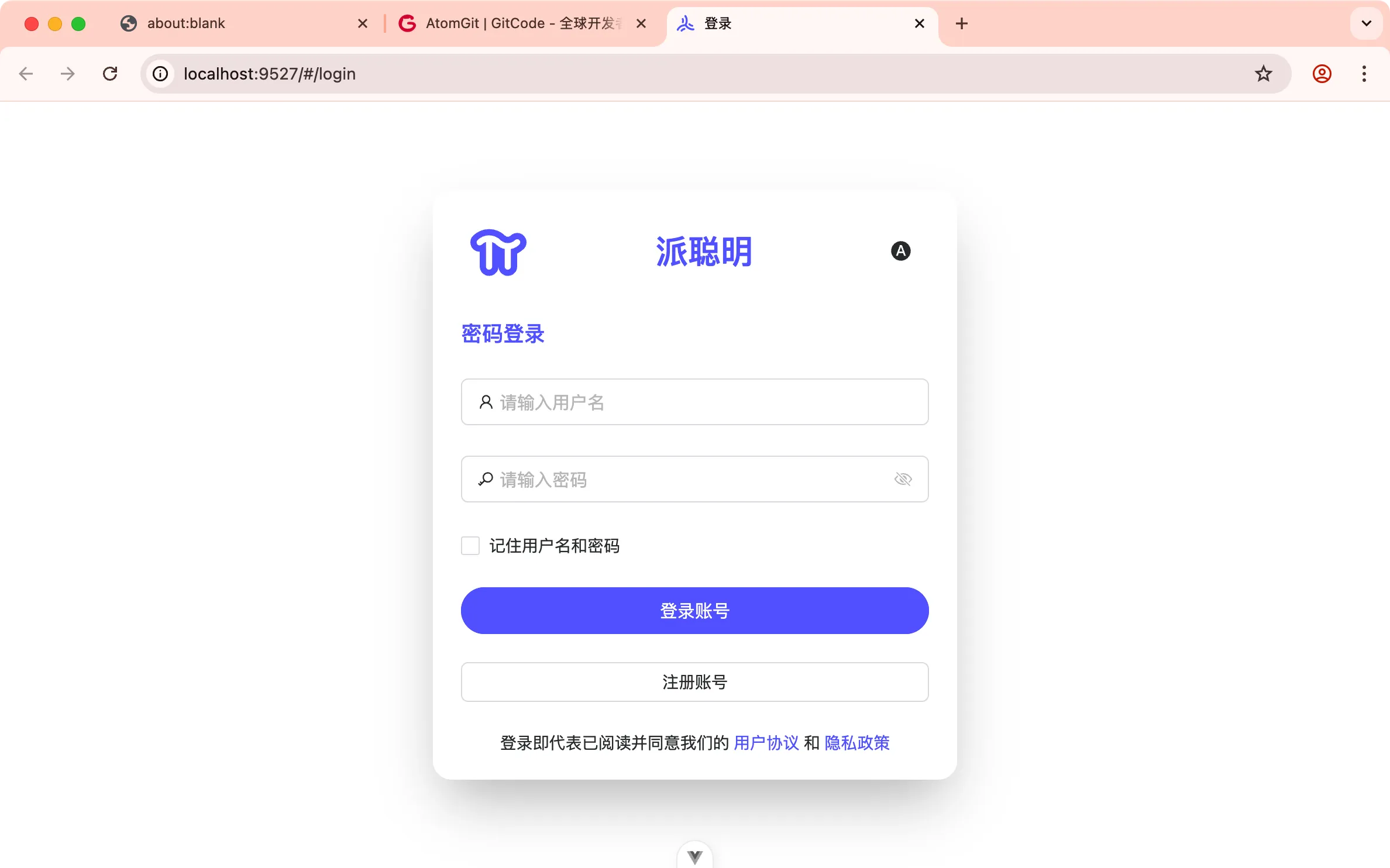
没问题。
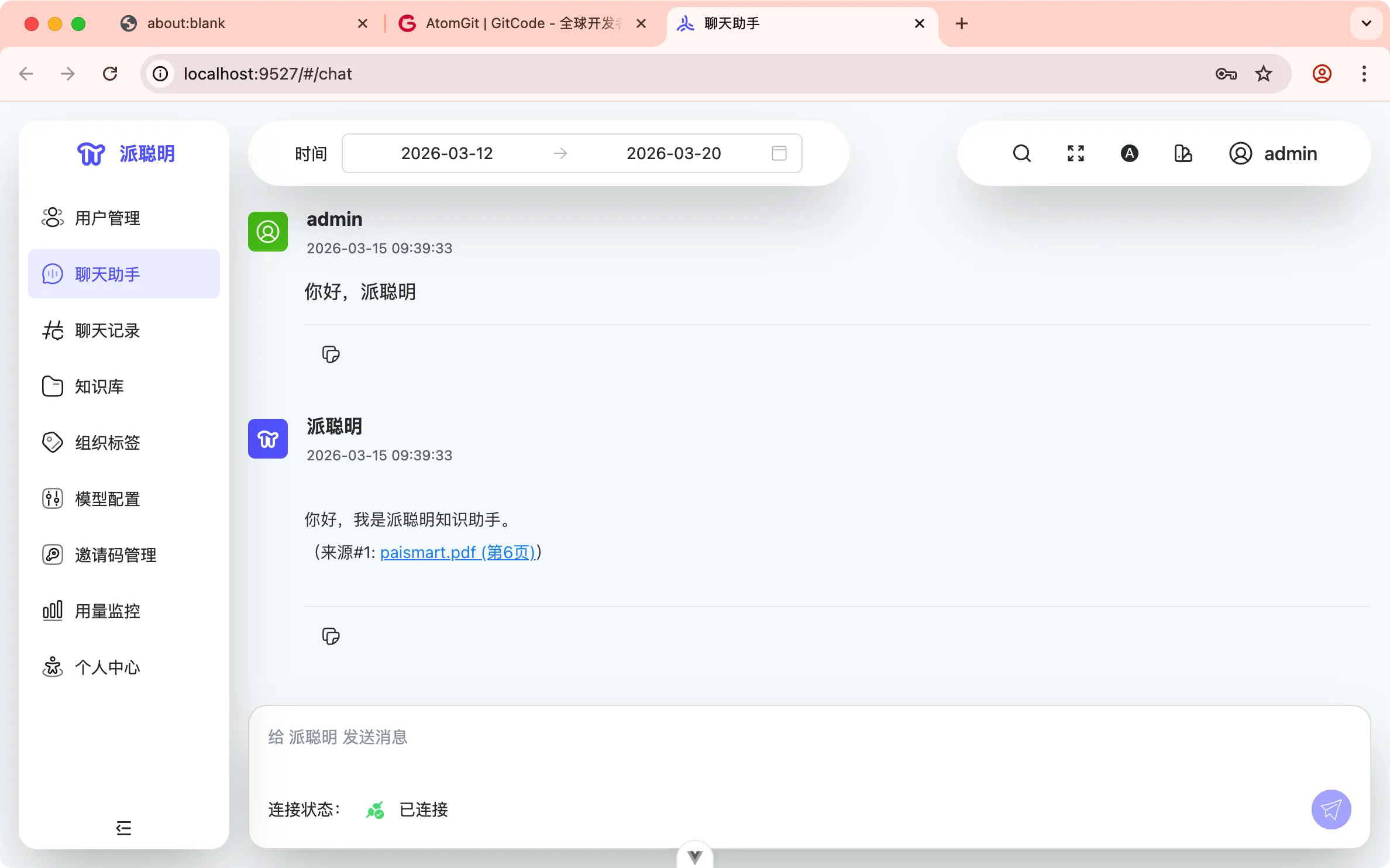
到此为止,我们在 IntelliJ IDEA 中 Codex 第一次探索之旅也就可以圆满结束了。
任务很简单,但却是一次新的体验,这就预示着我们以后可以在 IntelliJ IDEA 中用 Codex 完成更多有挑战的任务了。
04、ACP 协议的核心能力
说回 ACP 协议,因为我觉得搞懂他真的很重要。
后面我也想开发一个桌面应用程序,到时候也通过 ACP 协议接入 Agent 能力,供大家学习。
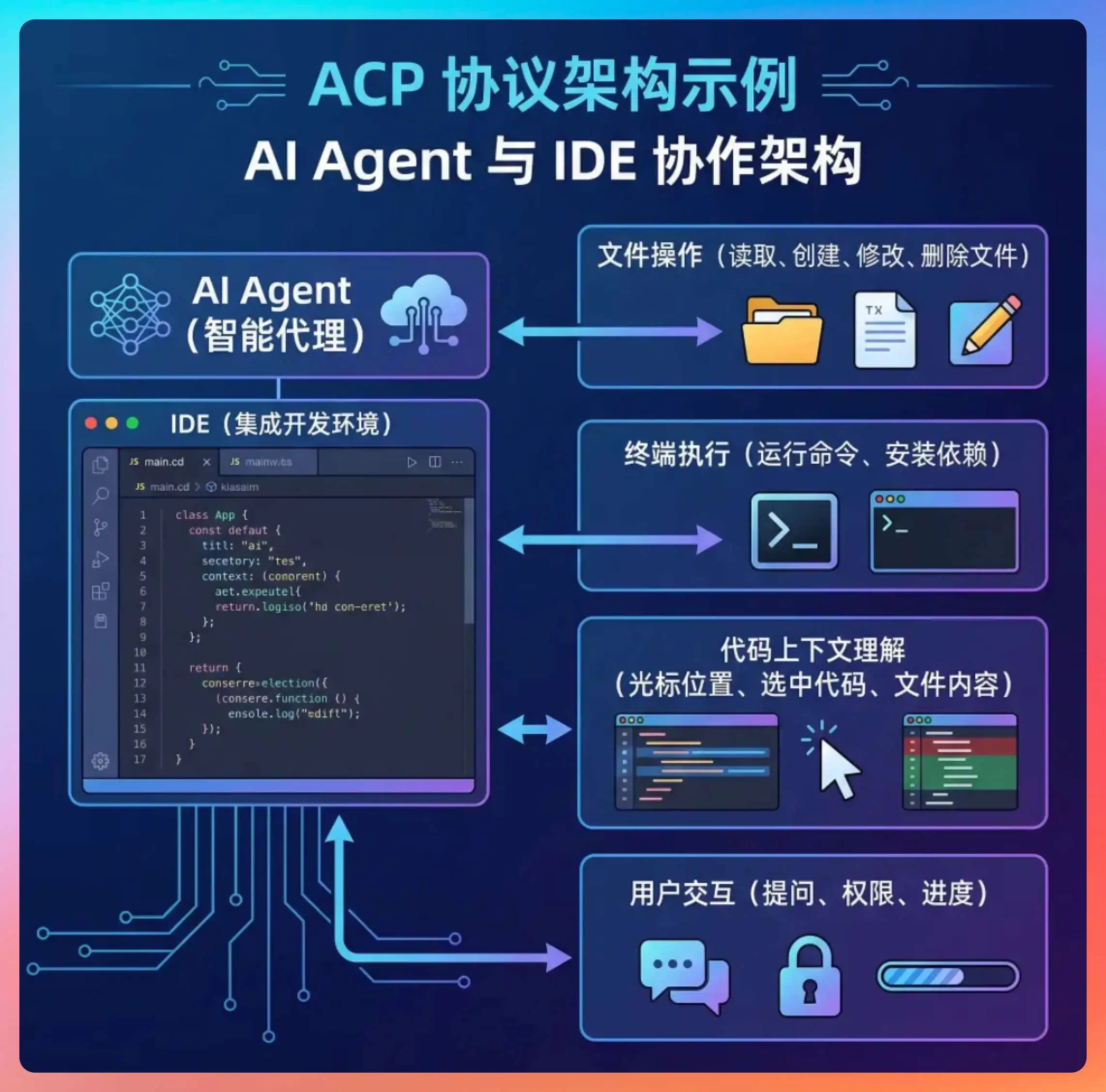
ACP 协议的设计非常精巧,它定义了一套标准化的通信接口,让 Agent 和 IDE 之间能够高效协作。
协议的核心能力包括以下几个方面:
第一是文件操作能力。Agent 可以读取、创建、修改、删除项目中的文件,这是最基础也是最重要的能力。通过这个能力,Agent 才能真正帮你写代码、改代码。
第二是终端执行能力。Agent 可以在 IDE 的终端中执行命令,比如运行测试、启动服务、安装依赖等。这一点在前面演示的启动脚本案例中体现得很明显,Codex 不仅写了脚本,还直接执行了它。
第三是代码上下文理解能力。Agent 可以获取当前文件的代码、光标位置、选中的代码片段等信息,从而提供更精准的代码建议和修改。这比简单的文件读写要智能得多,因为 Agent 知道你在看什么、在改什么。
第四是用户交互能力。Agent 可以向用户提问、请求权限、展示进度,用户也可以随时中断 Agent 的执行。这种人机协作的模式,让 AI 编程变得更加可控和安全。
ACP vs LSP
可能有些小伙伴会问,ACP 和 LSP(Language Server Protocol)有什么区别?
LSP 是微软推出的协议,主要解决的是代码补全、跳转、诊断等编辑器功能的问题。它让不同的 IDE 都能享受到相同的语言服务,比如 VSCode 和 IntelliJ IDEA 都可以用同一个 Python 语言服务器。
ACP 解决的是另一个层面的问题,它让不同的 AI Agent 都能接入到同一个 IDE 中。LSP 关注的是“编辑器如何理解代码”,ACP 关注的是“AI 如何帮你写代码”。
两者是互补的关系,不是竞争的关系。一个完善的 AI 编程环境,既需要 LSP 来提供代码理解能力,也需要 ACP 来提供 AI 协作能力。
05、ending
IDEA 接入 Codex,对 Java 后端开发者来说,真的是一个重大利好。
我们终于不用在 VSCode 里折腾 JDK 版本了,不用为 Maven 配置发愁了,不用看着前端友好的界面干瞪眼了。
IntelliJ IDEA 才是 Java 后端的主场。
Codex 的加入,让这个主场如虎添翼。
写脚本、配环境、改代码、修 bug,这些曾经耗费我们大量精力的琐事,现在可以放心交给 Codex 去处理。我们只需要把注意力放在架构设计、业务逻辑、技术选型这些真正需要思考的地方。
【AI 就应该这样,把我们从重复劳动中解放出来,让我们有时间去思考更有价值的问题,去创造更有意义的东西。】
如果你还没有尝试过 IDEA 中的 Codex,现在就可以动手了。记得确保你的 IDE 是 2025.3 或更新的版本,然后按照我前面讲的步骤一步步来。
遇到问题别慌,多试几次,或者来评论区找我。
我们下期见!

3 条评论
回复